
ご利用方法
USAGE
申込方法比較表
結果通知
(WEB決済型)
(店舗決済型)
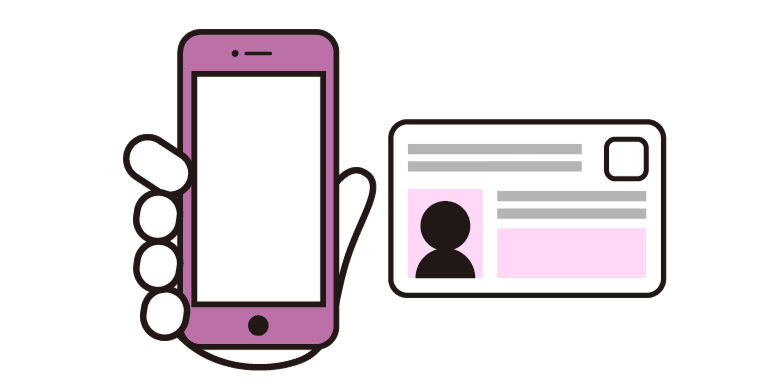
WEBで申込
申込時に本人確認書類を提出
WEBで申込
メール認証フォームに必要事項入力
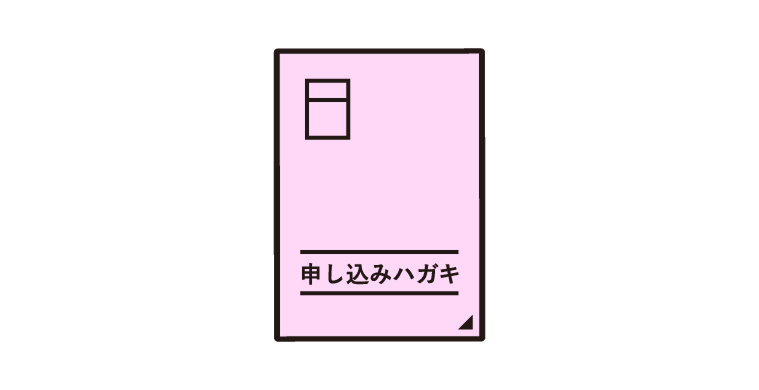
はがきで申込
<はがきの取得方法>
- ファミリーマート
※一部店舗を除く - 新聞折込チラシ
申込時に入力した
メールアドレスに通知
※申込内容や本人確認書類に不備がある場合、当選はがきによる結果通知をする場合がございます。
当選はがき(引換券)が届く
※申込住所以外には届きません(転送不可)
メールにお送りする URLより決済
全国のファミリーマート店頭にて購入・発券
<選べる2つの購入方法>
- ・スマートフォンを利用した購入方法
- ・マルチコピー機での購入方法
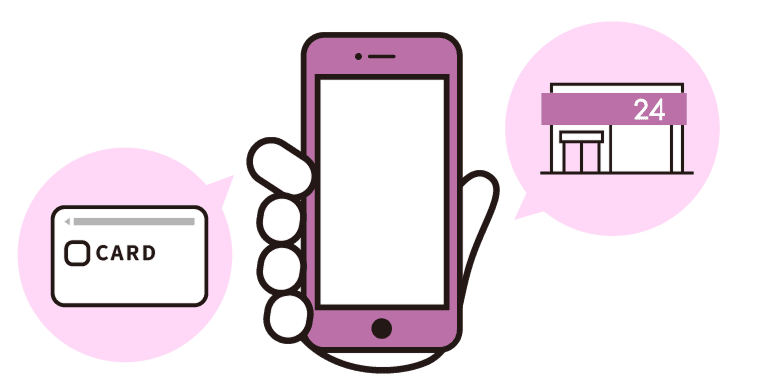
<クレジットカード>
Visa/Mastercard/JCB/American Express/Diners Club
<コンビニ収納代行>
ローソン/ファミリーマート/ミニストップ
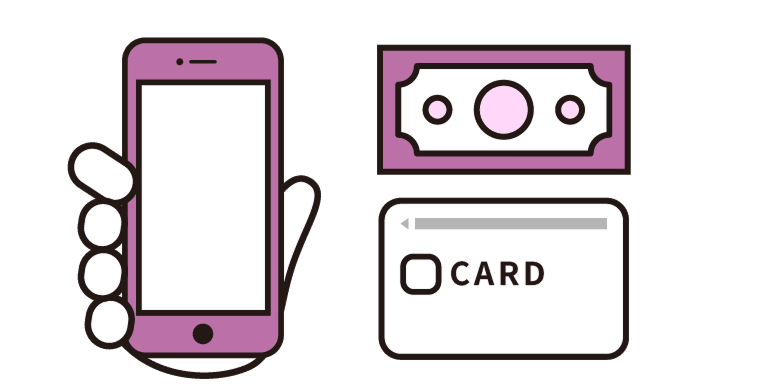
現金/クレジットカード/ファミペイ
スマホアプリで利用のみ
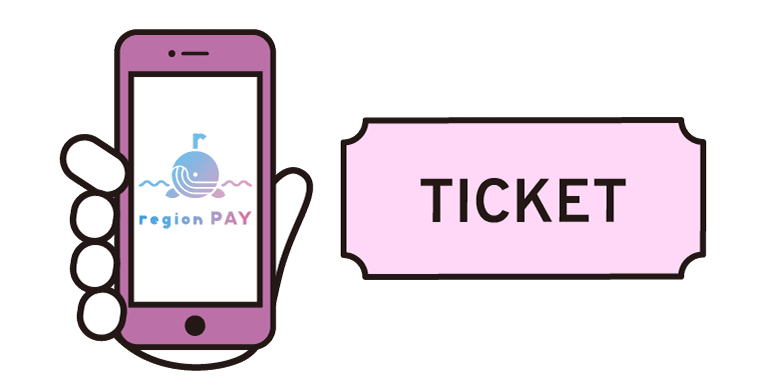
紙商品券のままで利用 /
スマホアプリで利用 どちらでも選択可能
申込み
■2次申込期間
2026年7月17日(金)10:00〜
2026年8月10日(月)23:59まで
※本お申込みは先着順ではありません。
商品券のお申込みは終了いたしました。
■2次申込期間
2026年7月17日(金)〜
2026年8月10日(月)まで
※8月10日消印有効
商品券のお申込みは終了いたしました。
■WEB申込み手順
- 規約に同意の上メールアドレスを入力
- メールにお送りしたリンクをタップし、情報を入力
- 入力情報の確認、本人確認書類の登録
- 完了
■はがき申込み手順
お近くのファミリーマートで取得
※専用はがきはチラシに付いています。
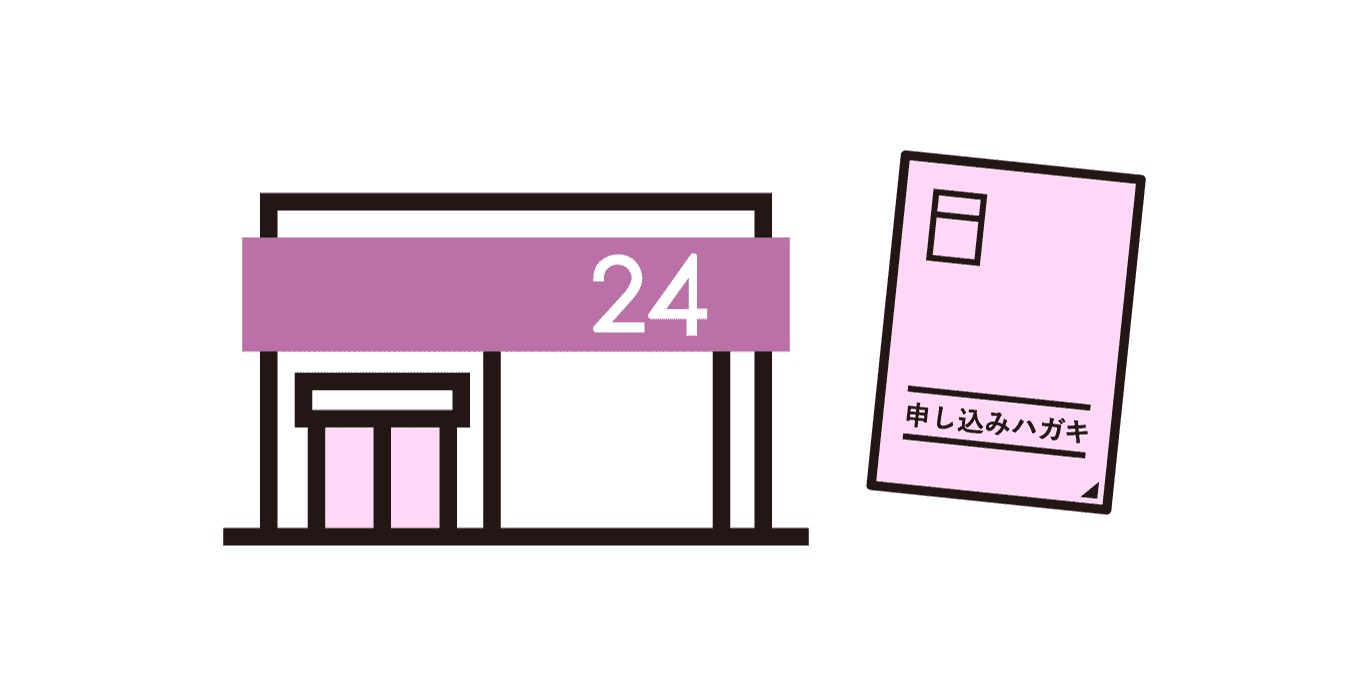
専用はがきでお申込み
※85円切手が必要です。
■本人確認書類の登録手順
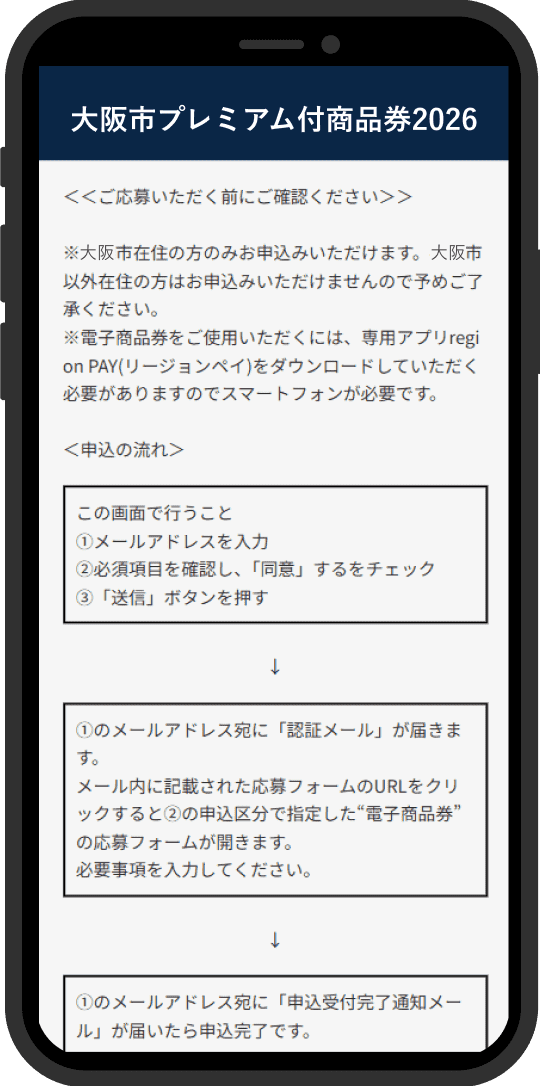
1. 規約に同意の上
メールアドレスを入力
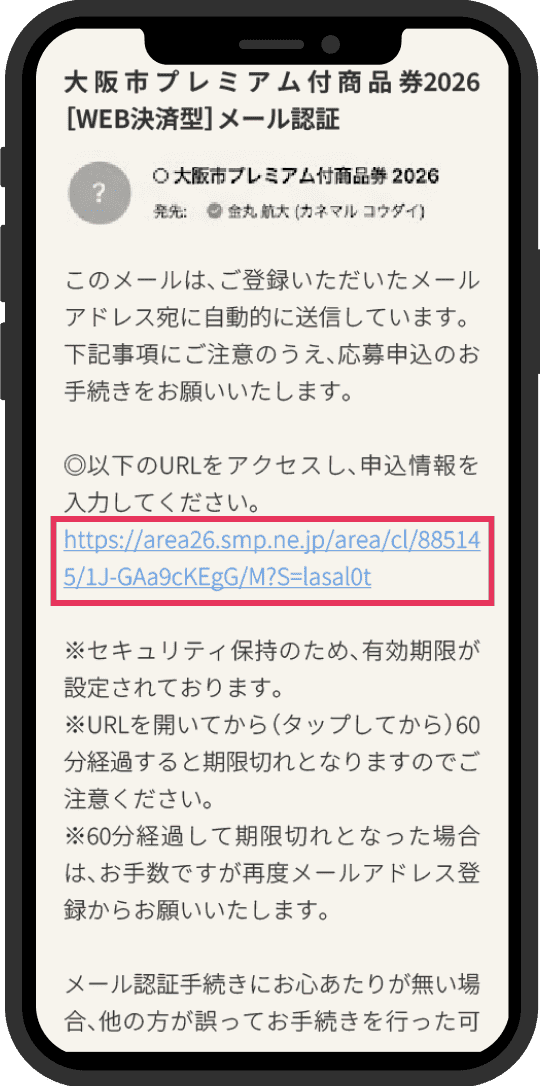
2. メールにお送りした
リンクをタップ
3. 情報を入力
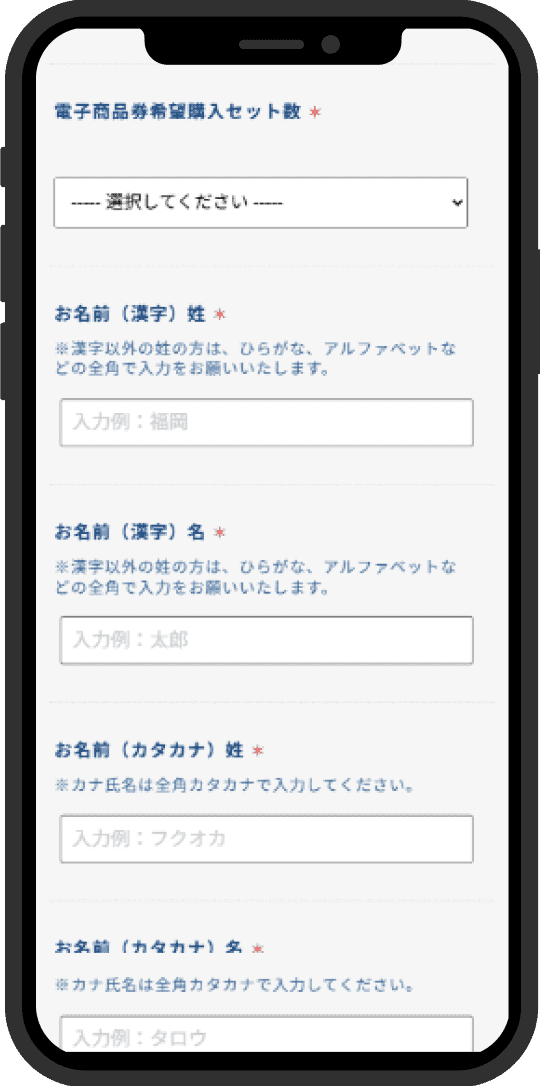
4. 入力情報の確認
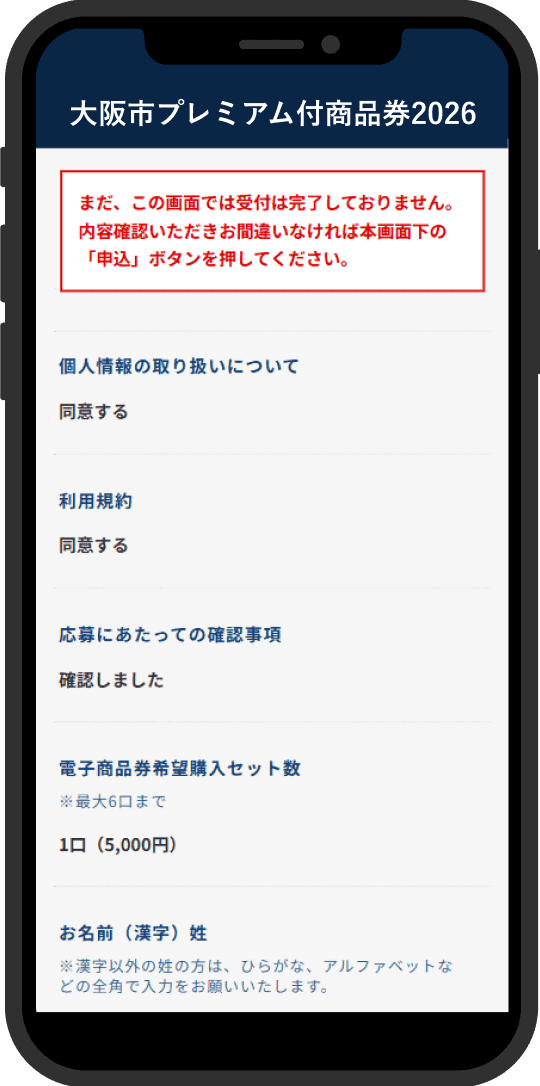
5. メールに送付される
リンクより本人確認へ進む
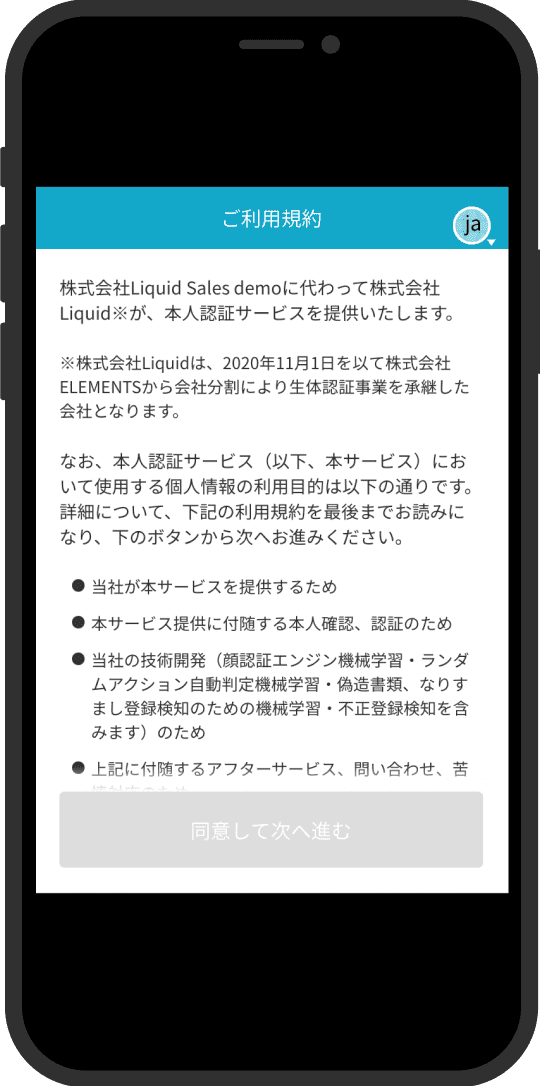
6. 本人確認書類の選択
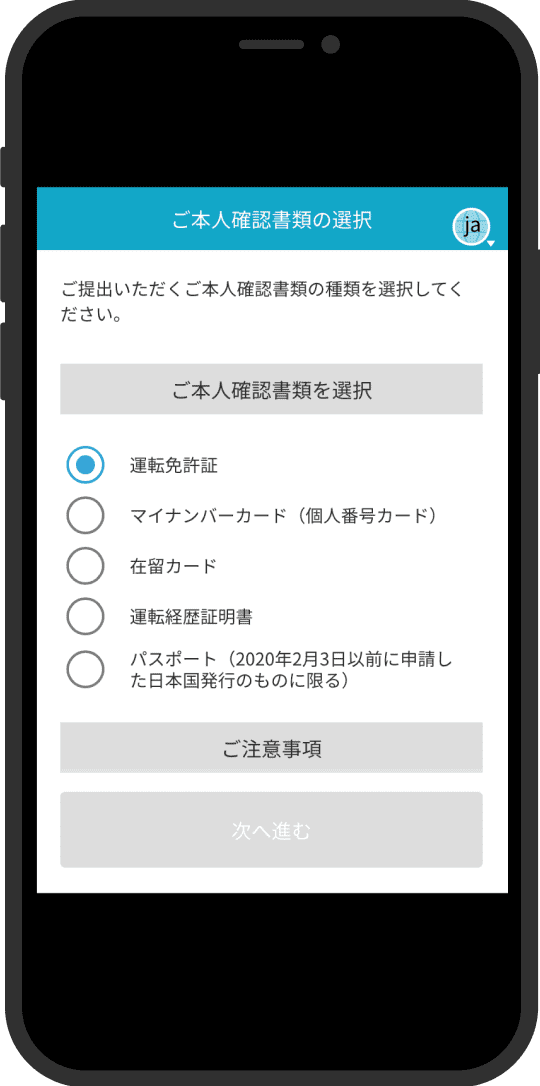
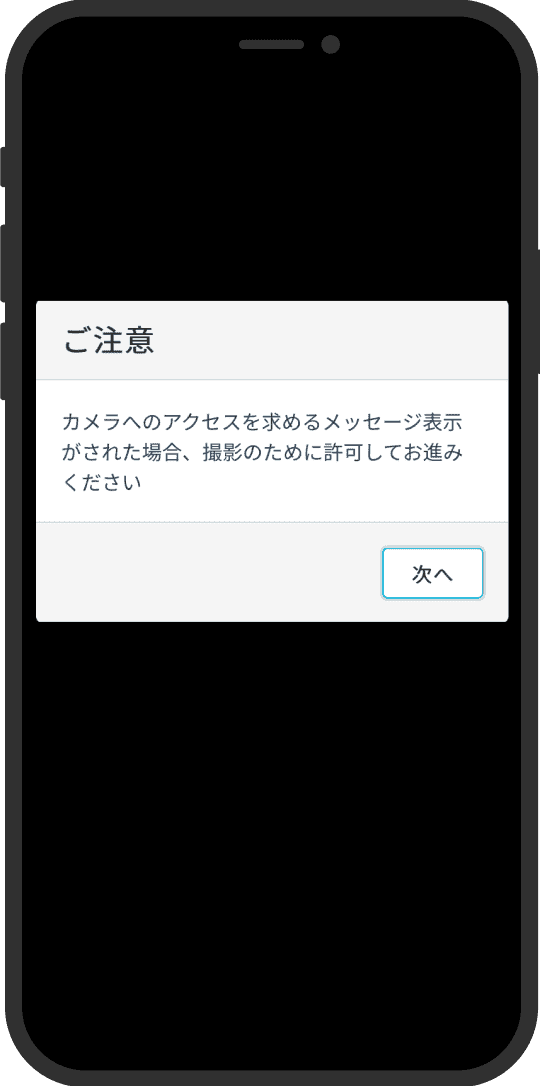
7. カメラのアクセス許可
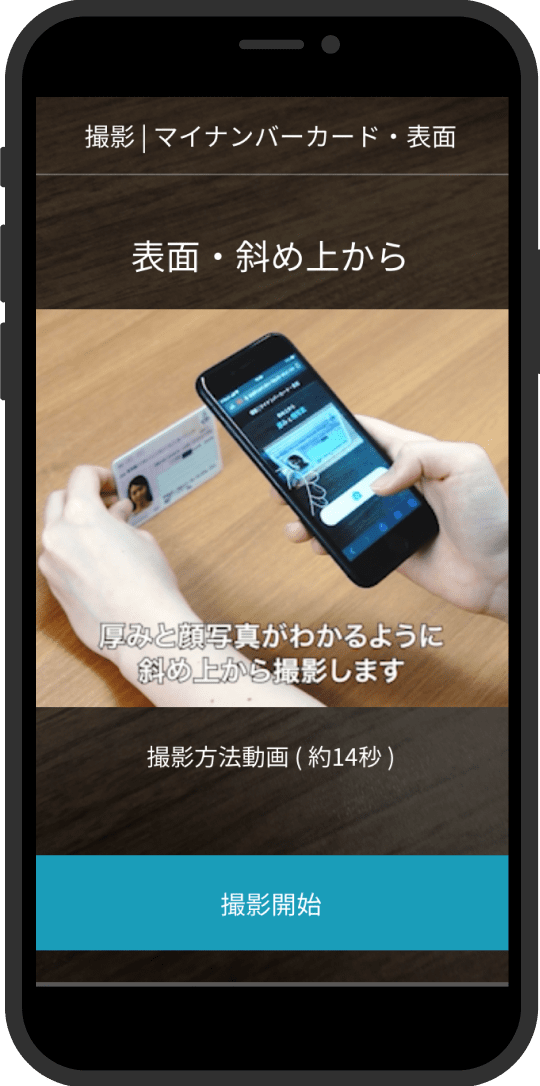
8. 本人確認書類の撮影
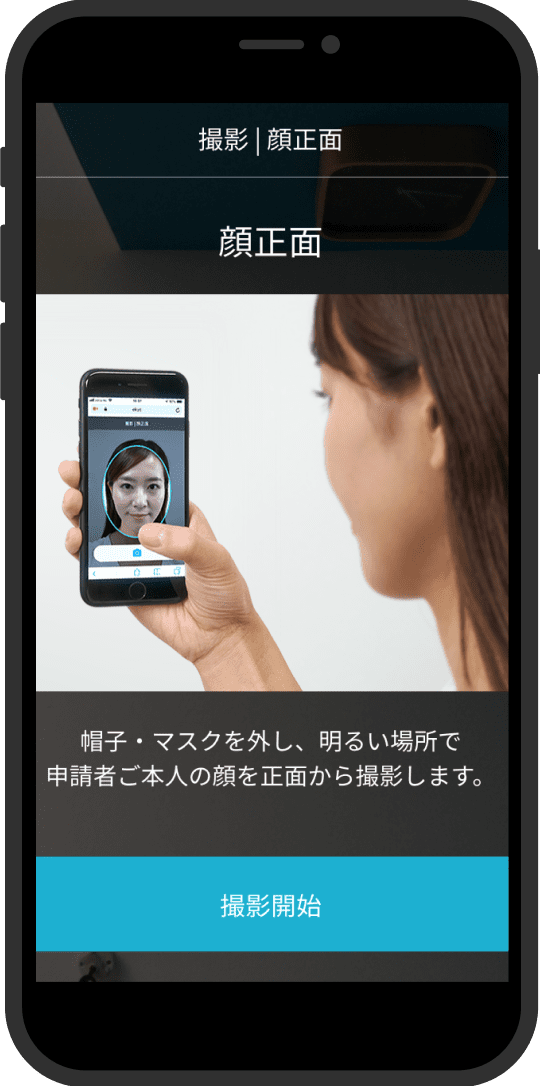
9. 顔写真の撮影
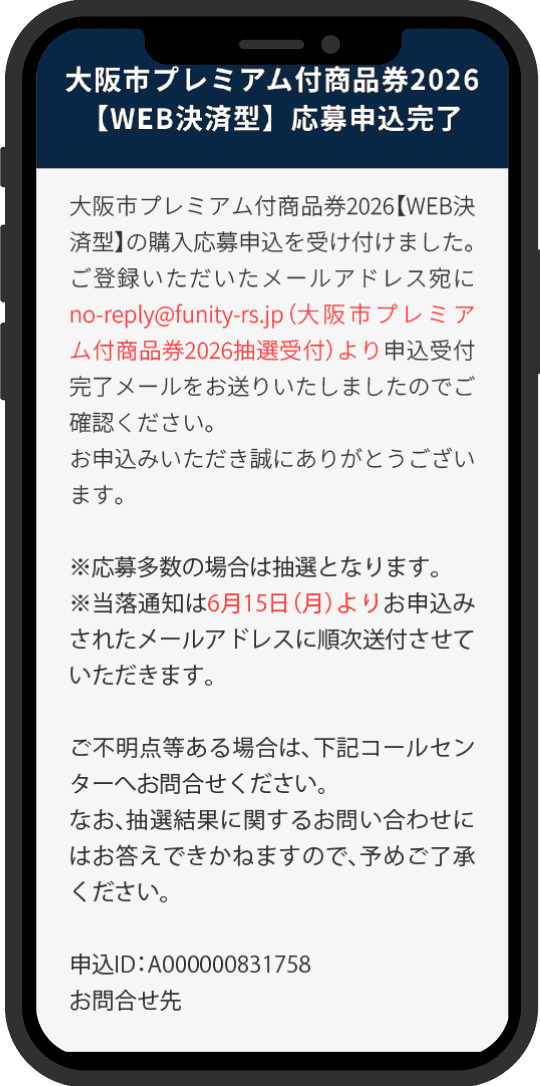
10. 申請完了
提出可能な本人確認書類
マイナンバーカード / 運転免許証 / 在留カード / 特別永住者証明書 / 運転経歴証明書
当選通知
■当選通知発表
2026年9月8日(火)10:00から順次配信
※メール受取時より決済可能です。

※画像はイメージです
メールアドレス宛に
当選通知をお送りいたします。
※申込内容や本人確認書類に不備がある場合、当選はがきによる結果通知をする場合がございます。
※当選はがきによる結果通知の場合の商品券の購入方法は、WEB申込み(店舗決済型)タブの「ファミリーマートでの購入方法」をご確認ください。
■当選はがき(引換券)発送期間
2026年9月8日(火)以降順次発送
引換は、到着時から可能です。

※画像はイメージです
当選はがき(引換券)が届きます。
※申込住所以外には届きません(転送不可)
購入方法
■購入期間
2026年6月15日(月)〜
2026年8月31日(月)まで
2026年9月8日(火)〜
2026年11月5日(木)まで
■決済手段
【クレジットカード決済の場合】
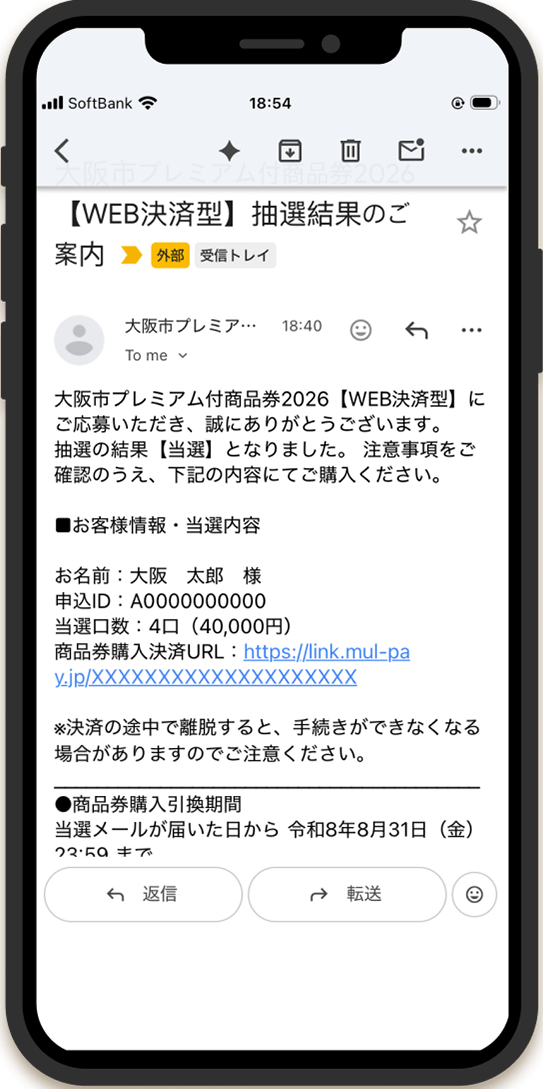
1. メールに届いた
URLをタップ
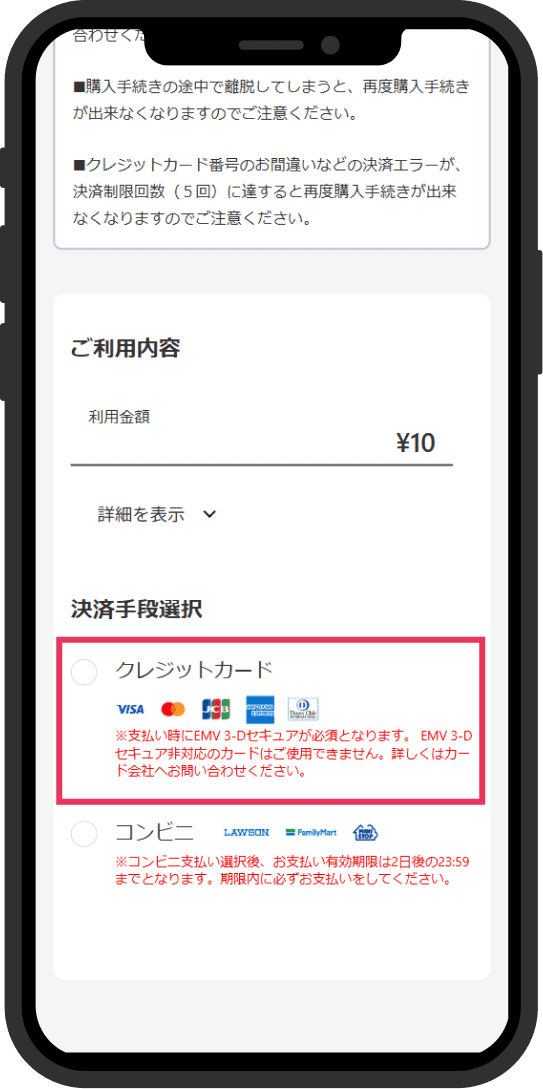
2. クレジットカードを選択
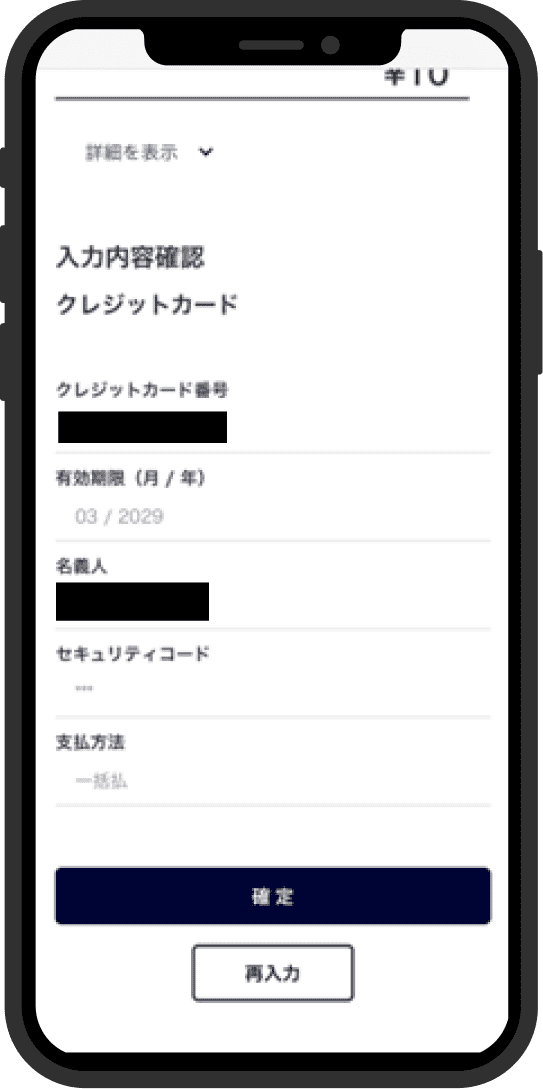
3. 情報を入力
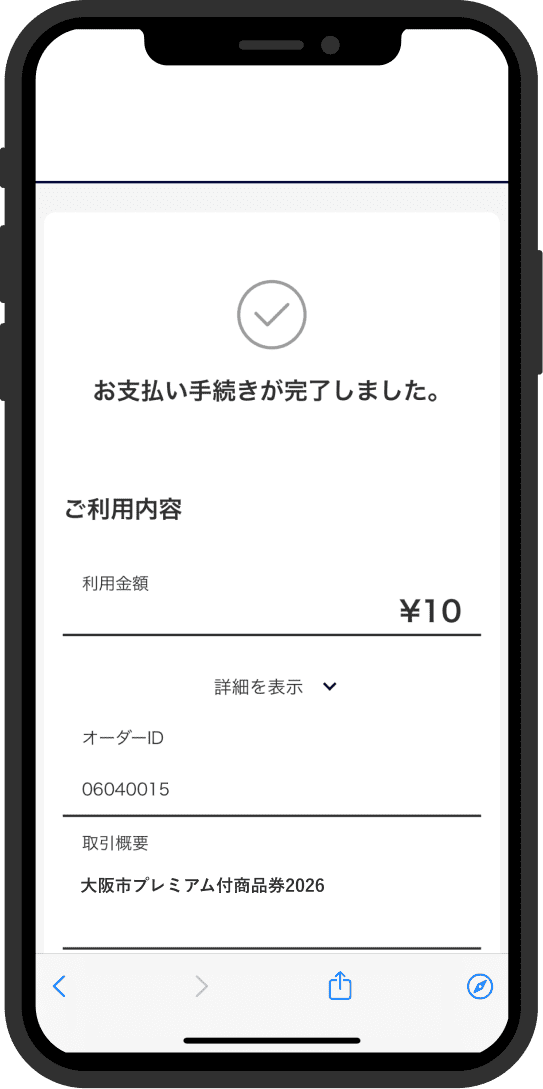
4. 決済完了
クレジットカードの本人認証サービス(3Dセキュア)について
クレジットカード決済を選択した場合、購入手続き中に本人認証(EMV 3-Dセキュア)を要求されます。
ご利用のクレジットカードが本人認証(EMV 3-Dセキュア)に対応しているかご確認のうえ購入手続きを行ってください。詳しくは、各クレジットカード会社へお問い合わせください。
【コンビニ決済の場合】
1. メールに届いた
URLをタップ
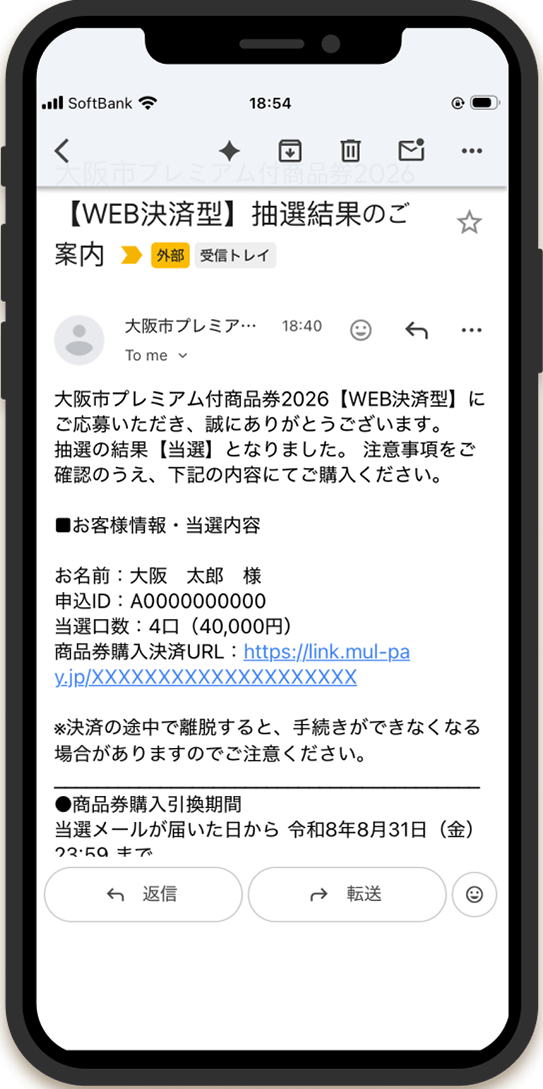
2. コンビニを選択
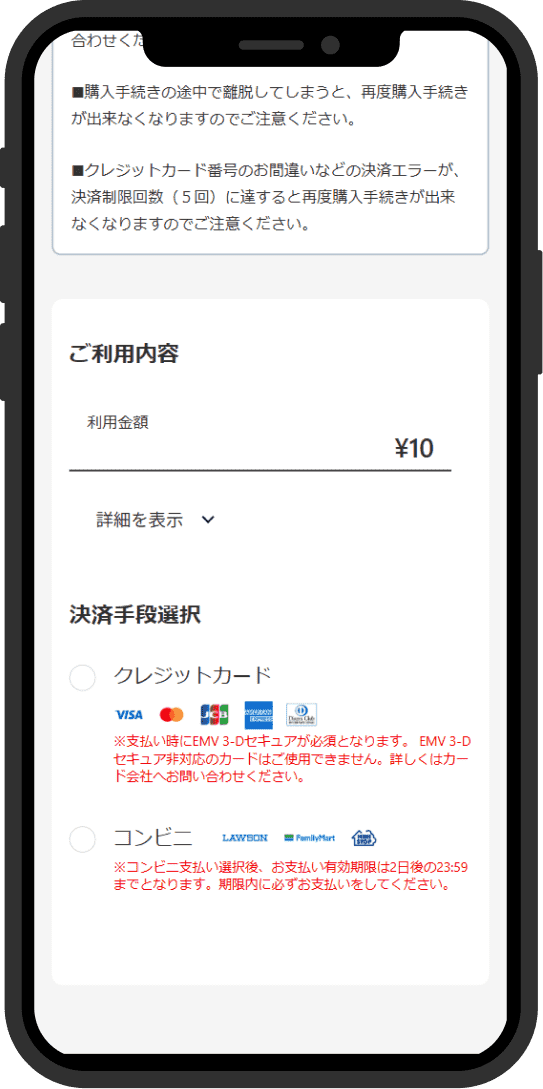
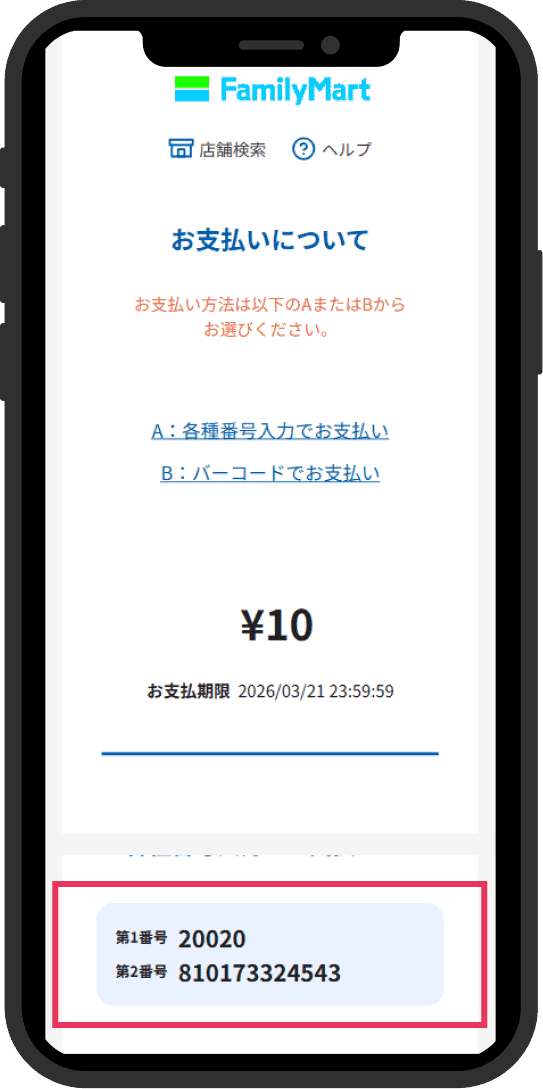
3. 画面に表示された
収納代行番号を控える
4. 対象のコンビニの
レジでお支払い
■ファミリーマートでの購入方法
【スマートフォンを利用した購入方法】
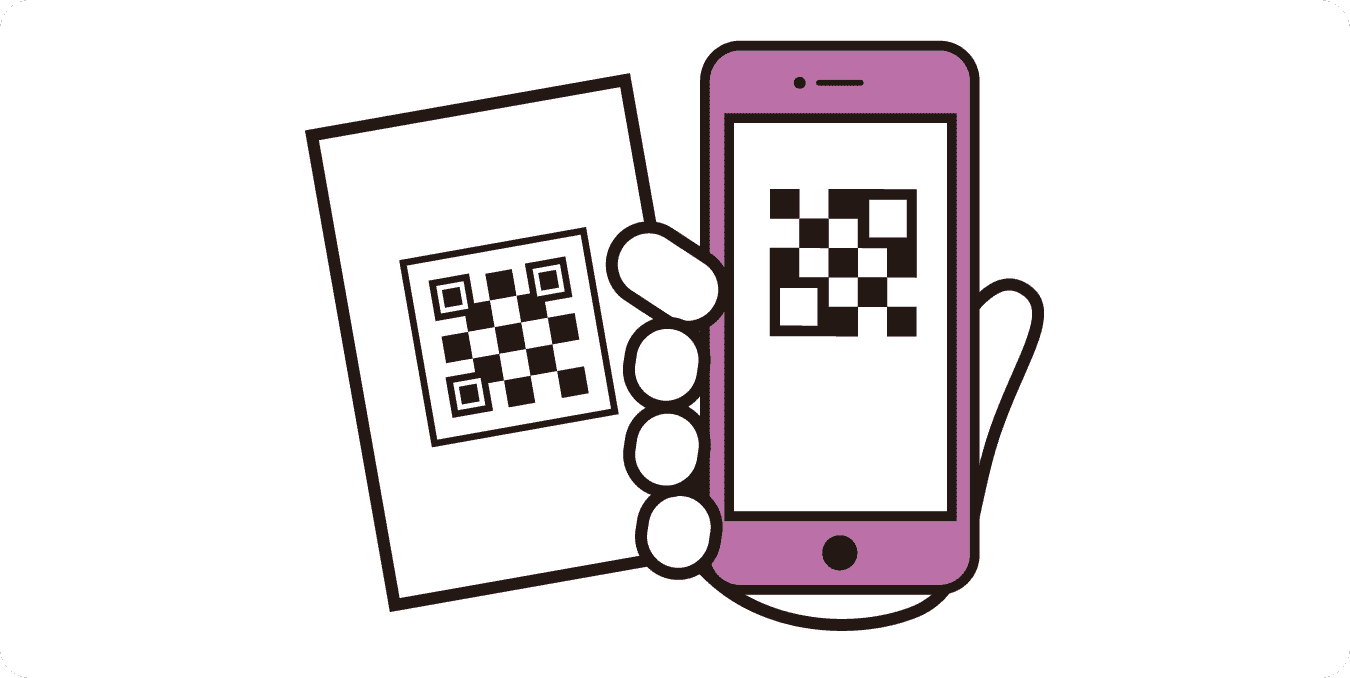
はがき記載の二次元コードを読み取る
はがき中面の二次元コードをスマートフォンの
カメラで読み取ってください。
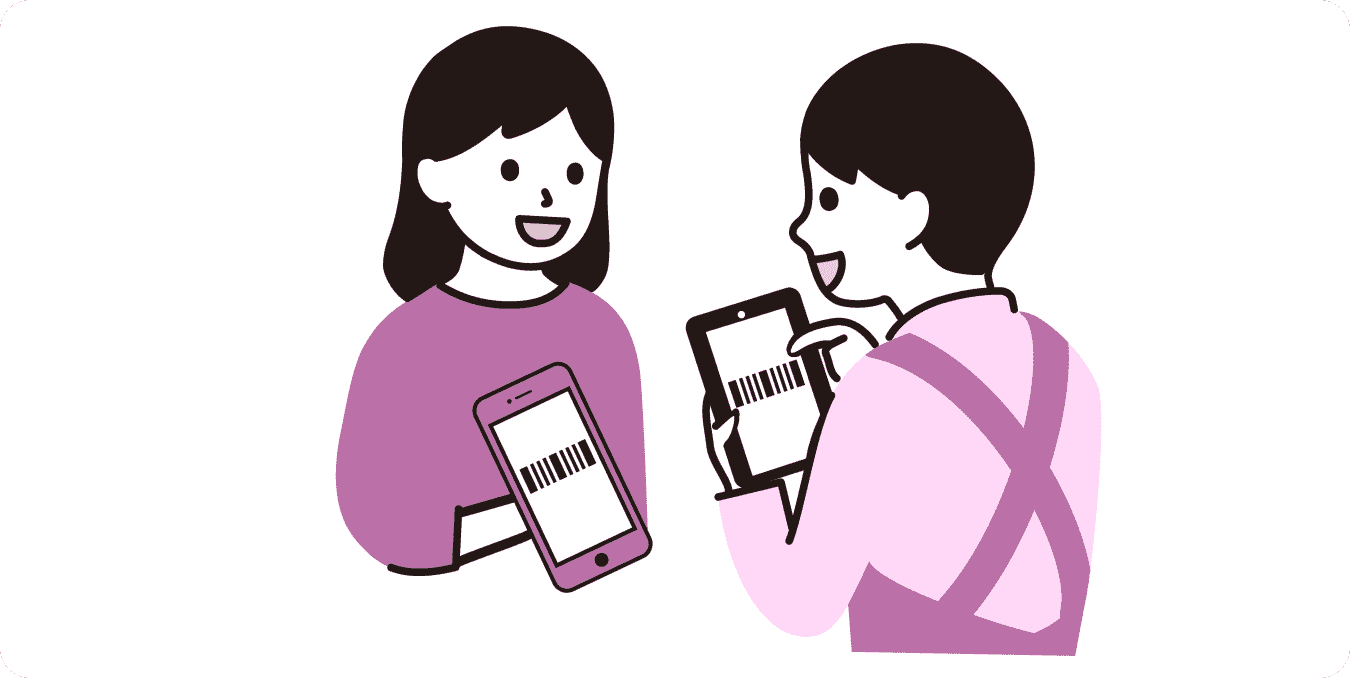
画面に提示されたバーコードをファミリーマートのレジで提示
30分以内にレジまでお持ちください。代金をお支払い後、商品券をお渡しいたします。
【マルチコピー機での購入方法】
-
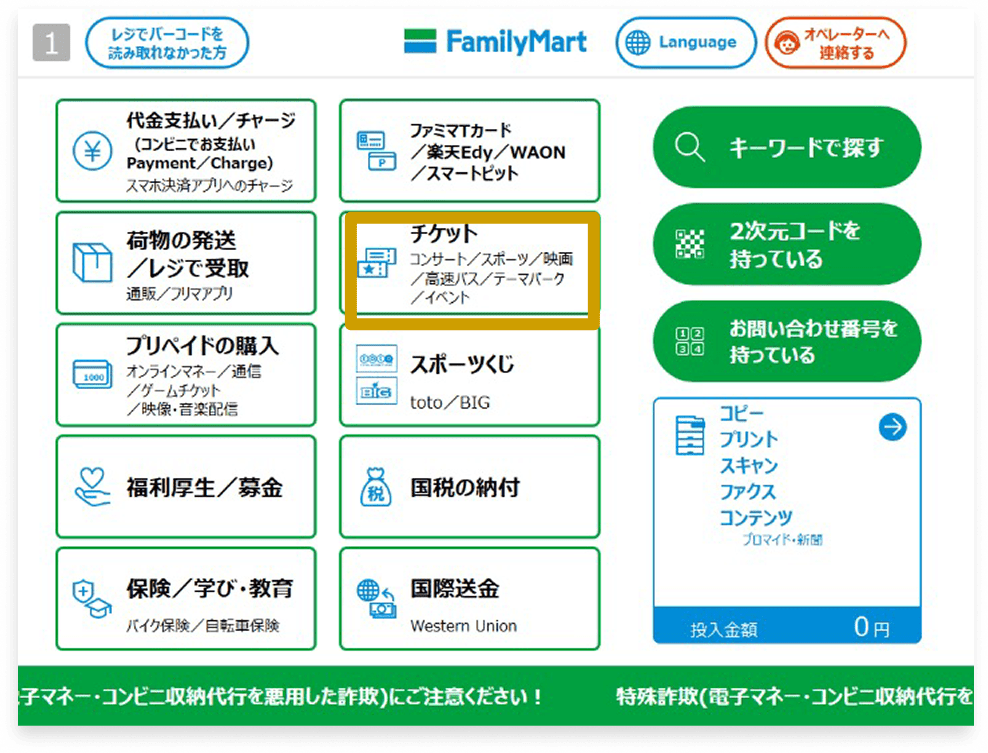
1 トップページメニュー【チケット】を押す
全国のファミリーマートのマルチコピー機
トップページメニューで【チケット】を押してください。 -
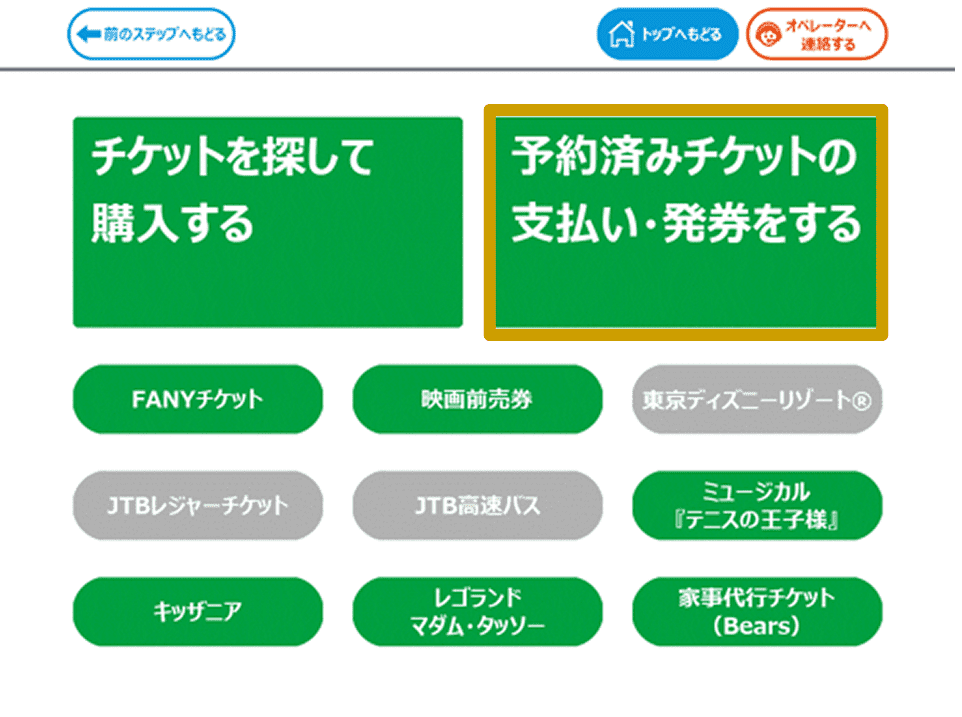
2 予約済みチケットの支払い・発券をする
「予約済みチケットの支払い・発券をする」を押します。
-
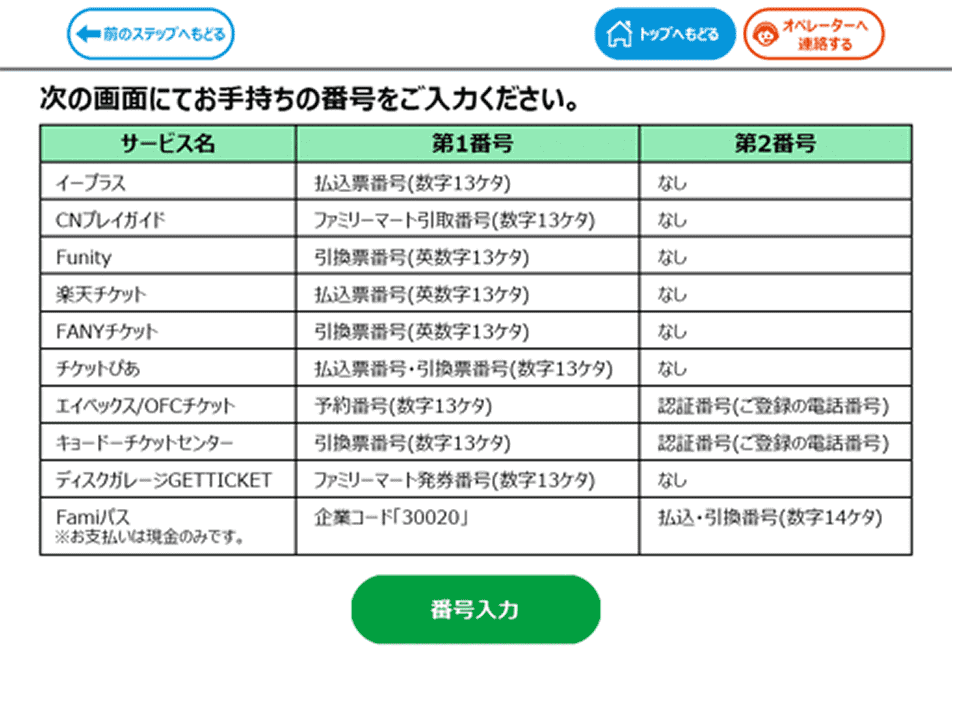
3 「番号入力」ボタンを押す
「番号入力」ボタンを押します。
-
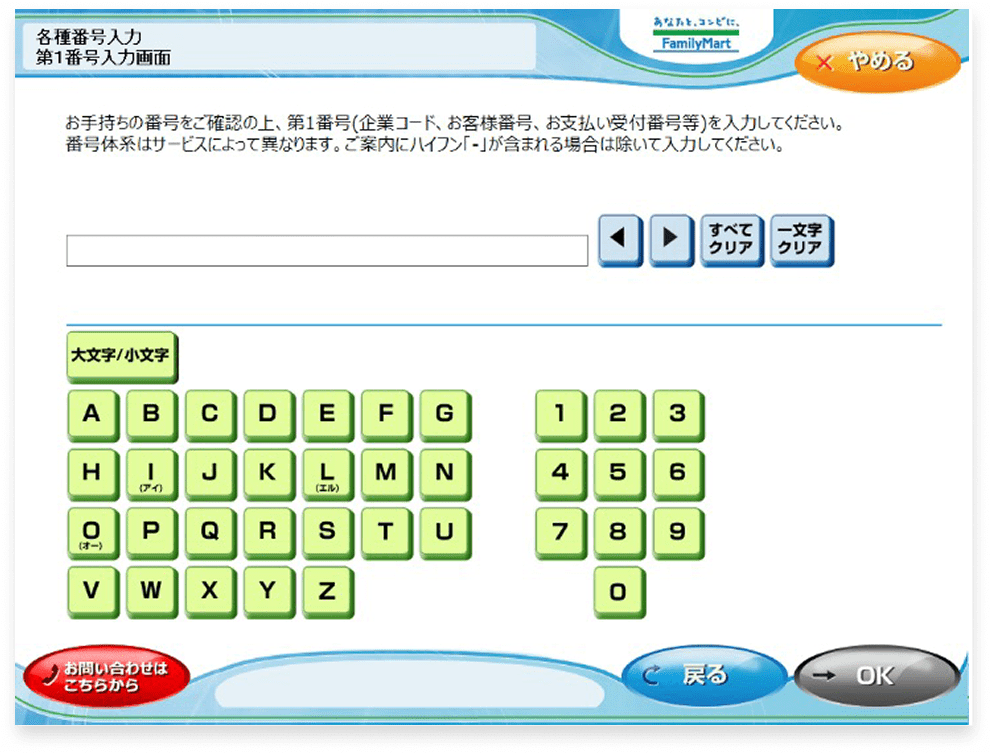
4 当選はがき(引換券)の13桁の引換票番号を入力
当選はがき(引換券)に記載されている13桁の引換票番号を入力してください。
-
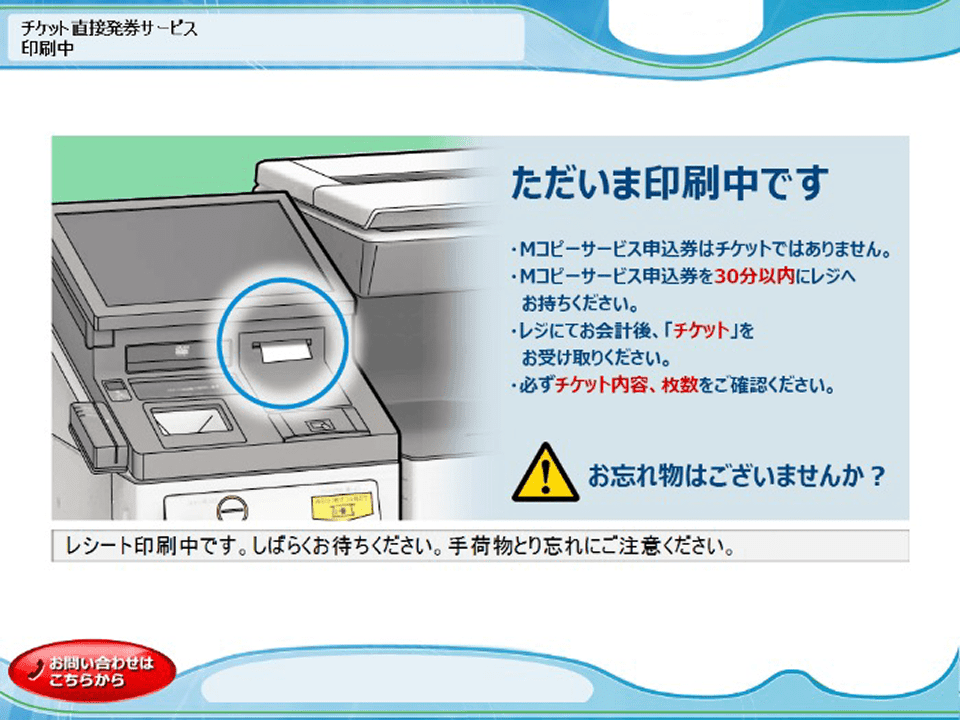
5 印刷された用紙を受け取る
-
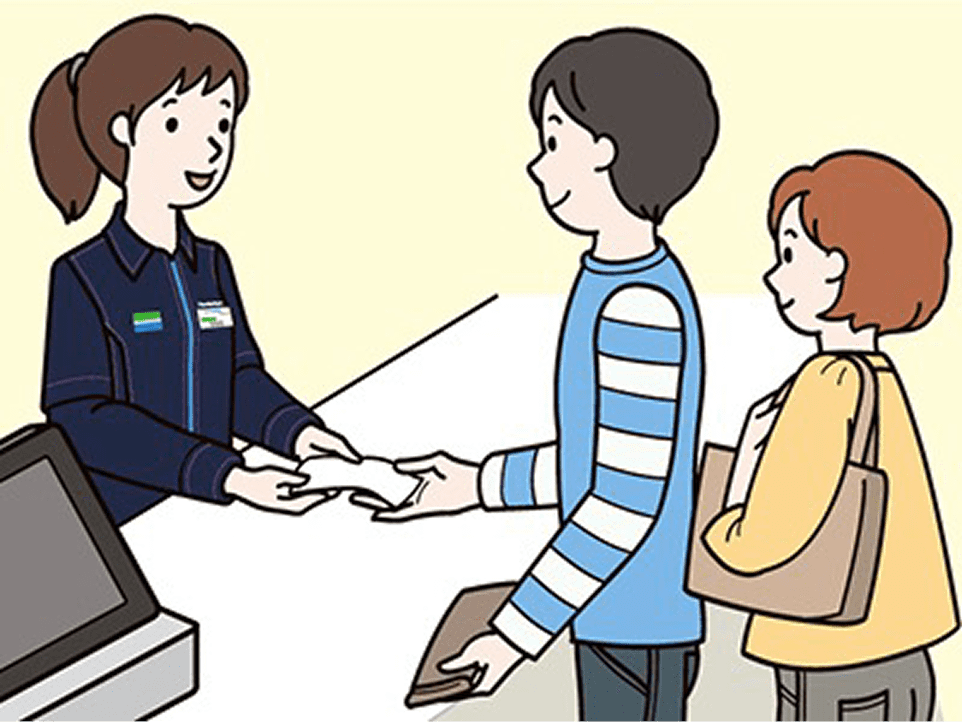
6 30分以内にレジでお支払い
「Mコピーサービス申込券」を、30分以内にレジまでお持ちください。代金をお支払い後、商品券をお渡しいたします。
利用方法
1.アプリでの利用方法
■region PAY(リージョンペイ)アプリをダウンロード
■新規登録方法
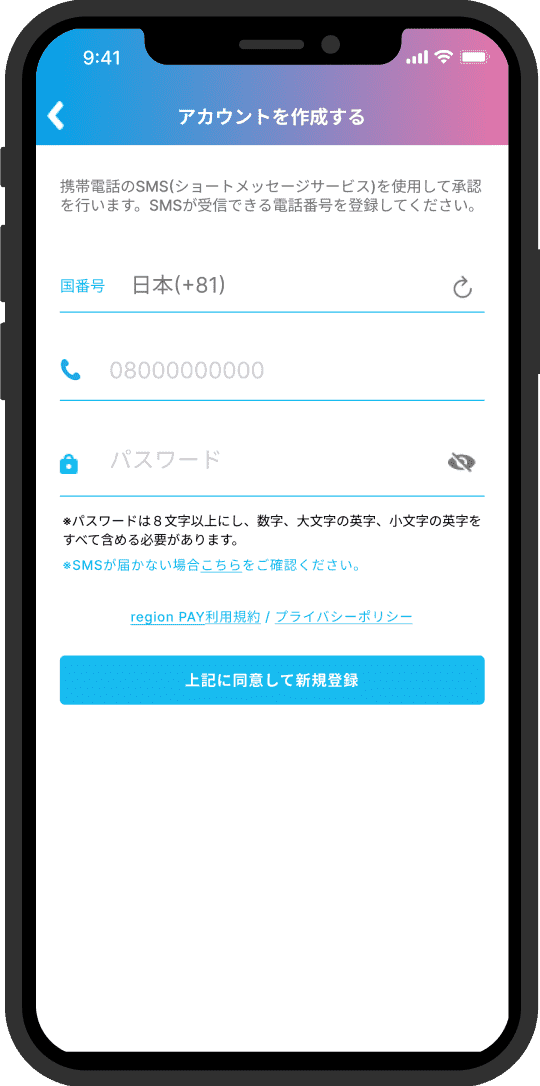
1.新規登録をクリック
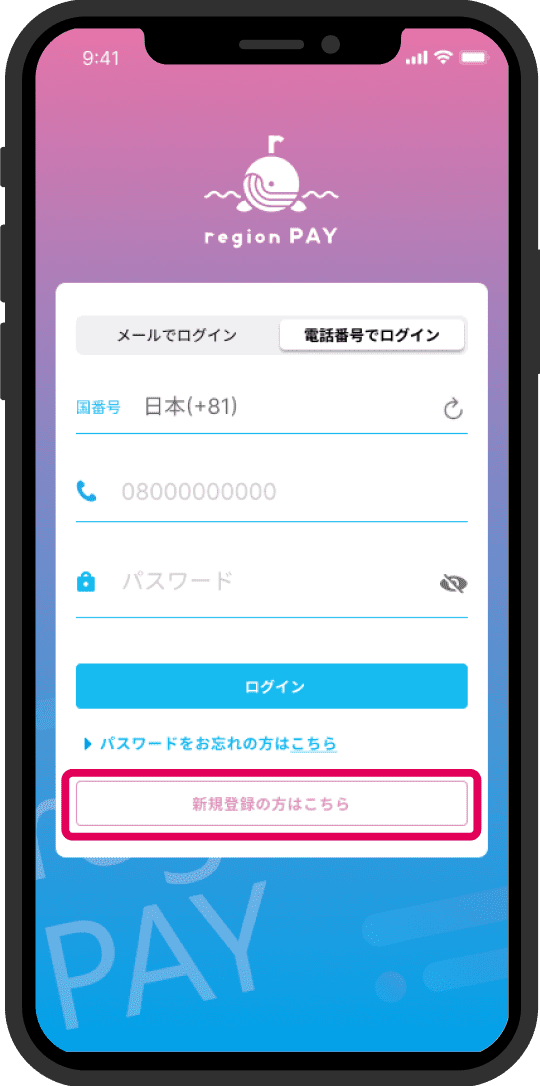
2.電話番号/パスワード入力
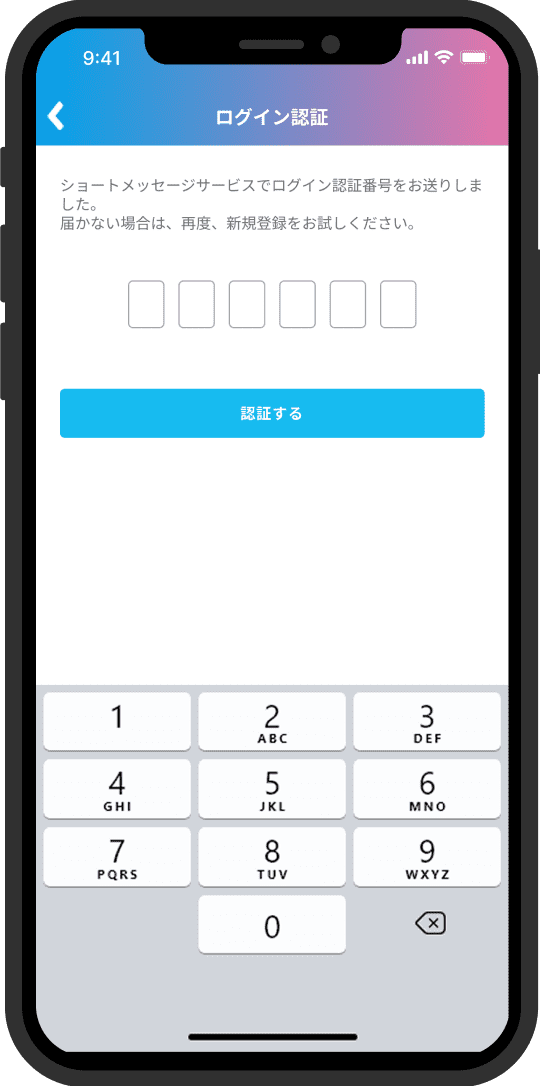
3.SMSに届く数字を入力
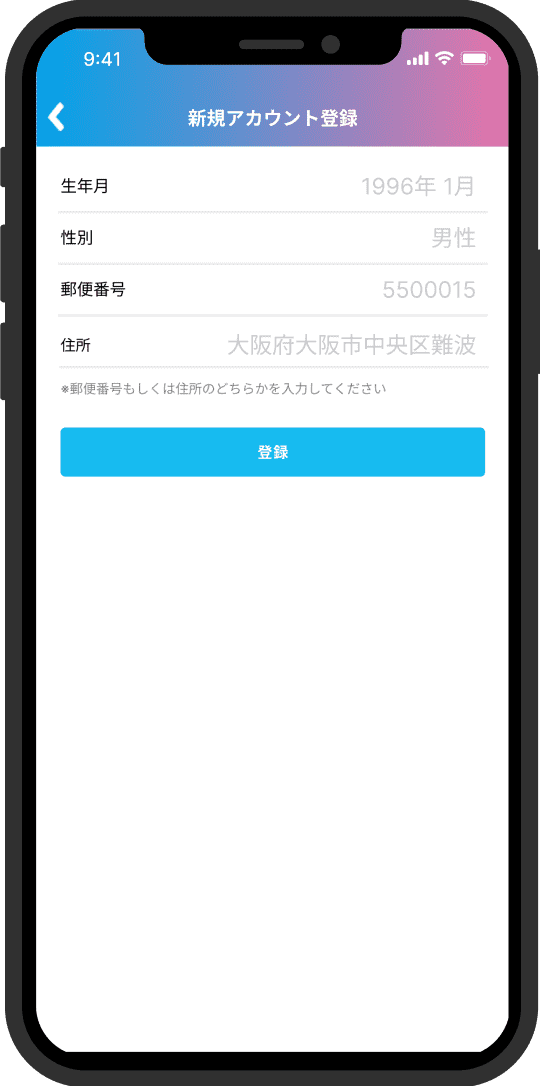
4.新規登録情報を入力
5.地域追加ボタンを
クリック
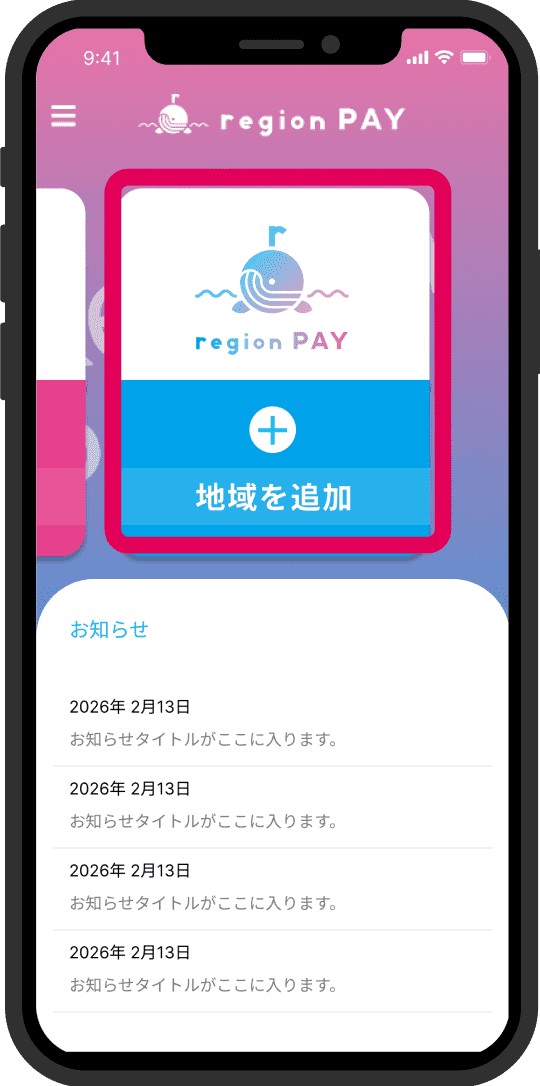
6.大阪市プレミアム付
商品券2026を選択
※6月10日以降に表示・選択が
可能です
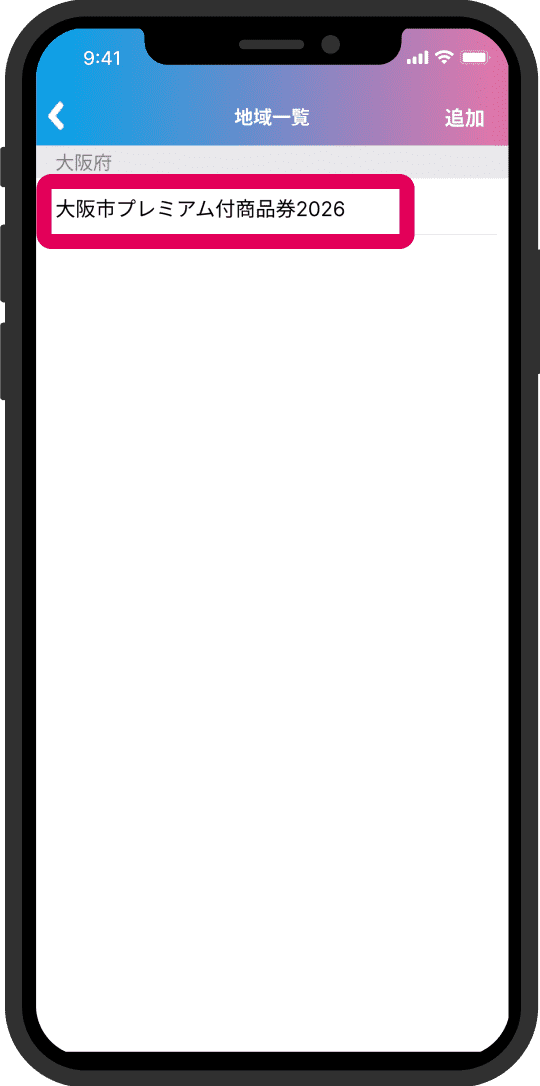
7.利用規約に同意するに
チェックして追加をクリック
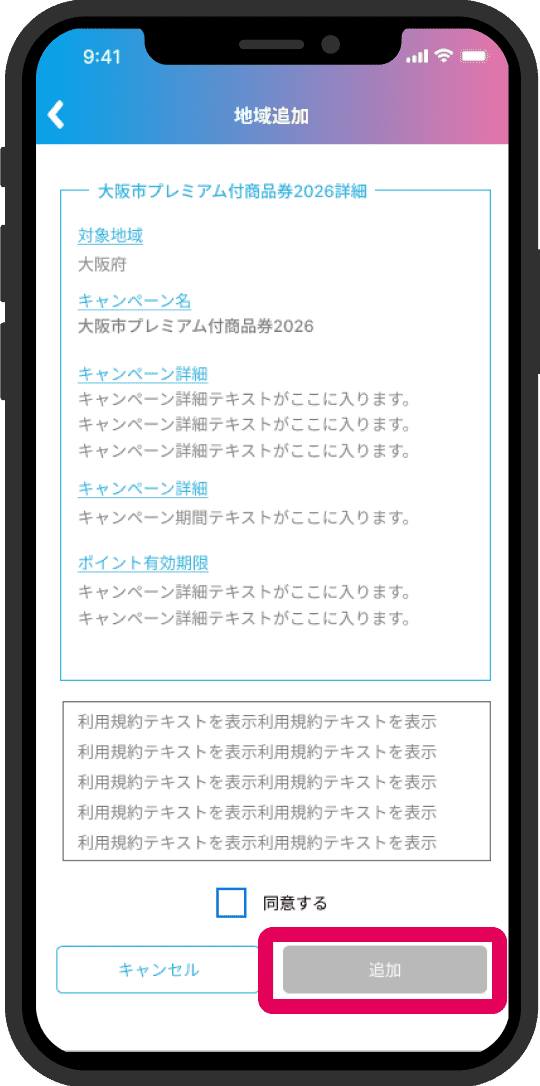
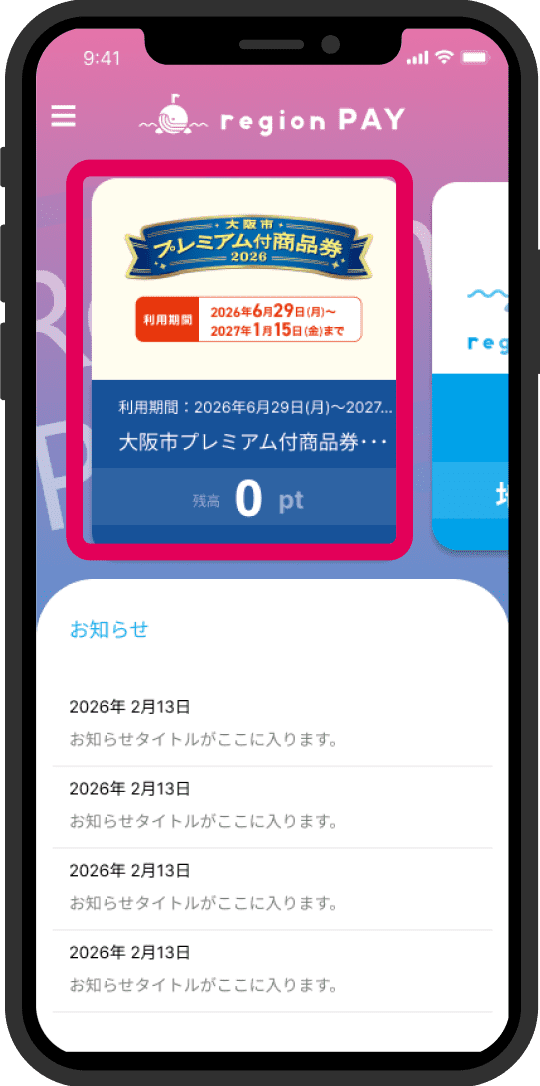
8.追加完了!
■パスワードを忘れた場合
【電話番号でアカウント登録済みの場合】
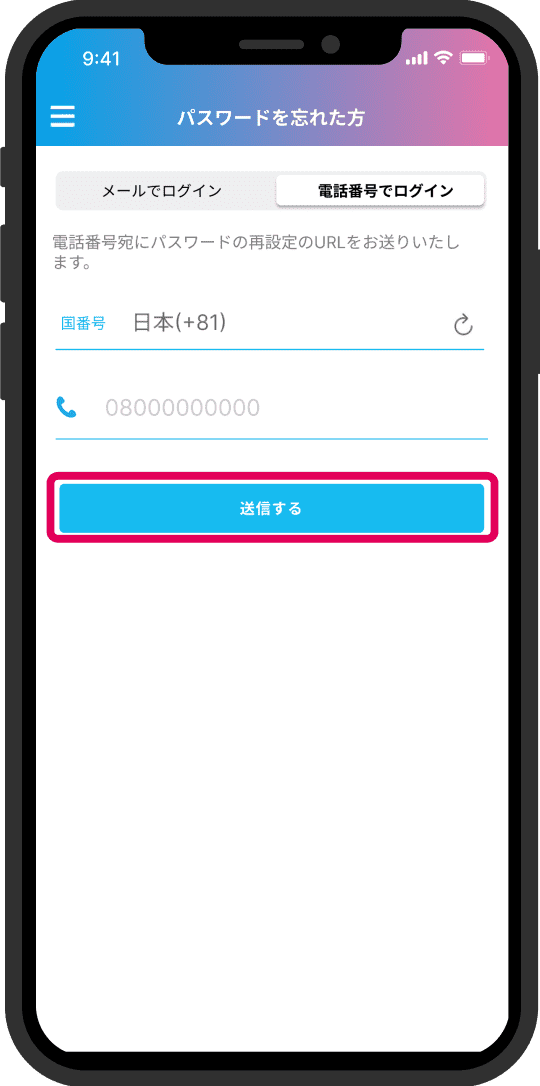
1.「こちら」をタップ
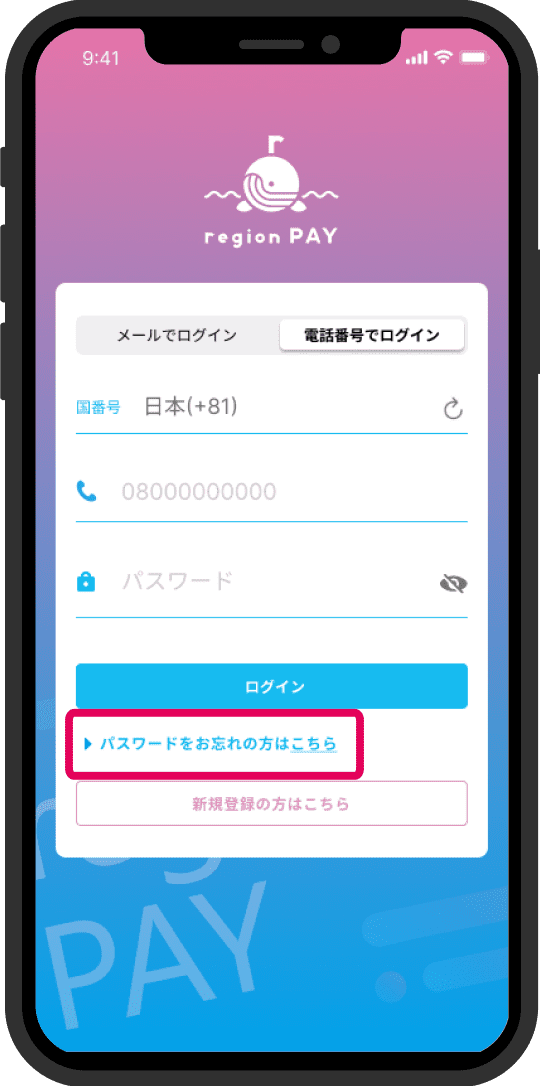
2.登録済みの
携帯電話番号を入力、
「送信する」をタップ
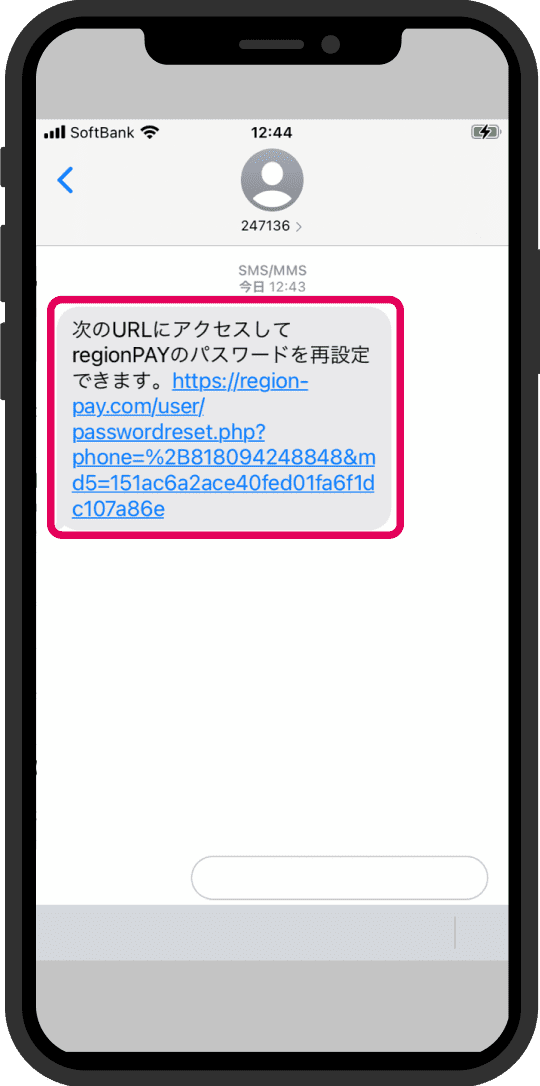
3.SMSで届いた
URLをタップして、
WEBページを表示
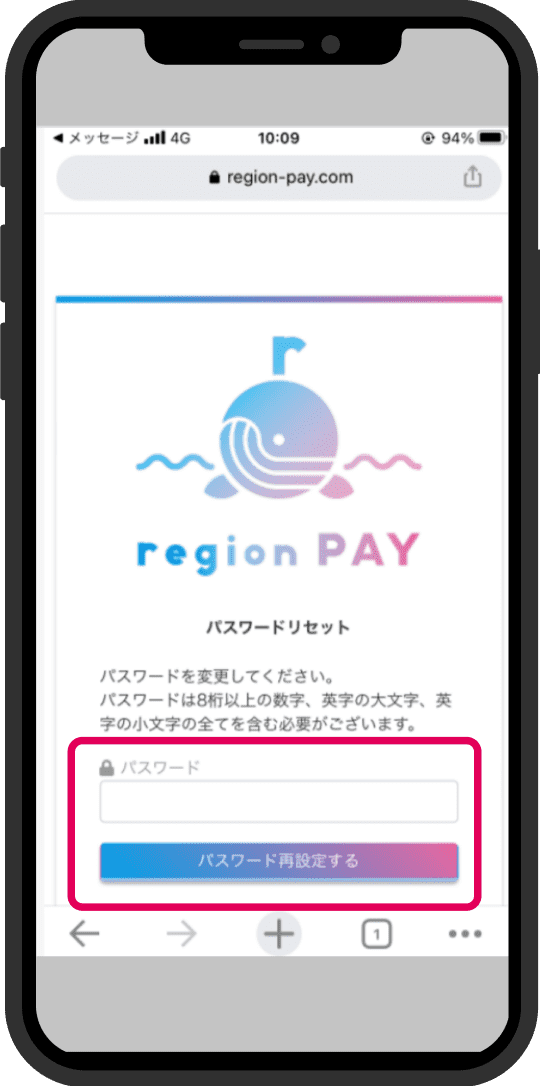
4.新しいパスワードを入力、
「パスワード再設定する」を
タップ
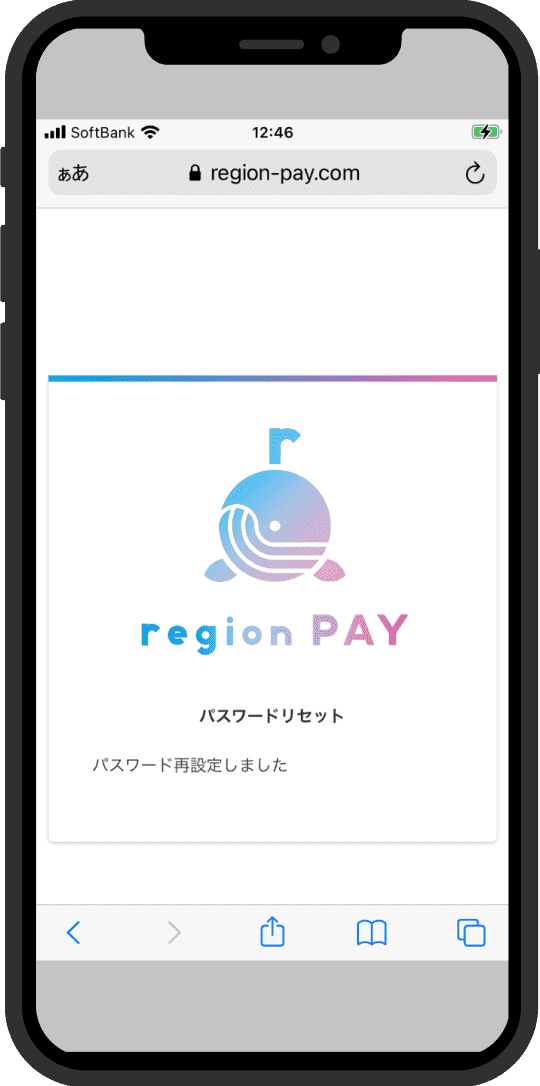
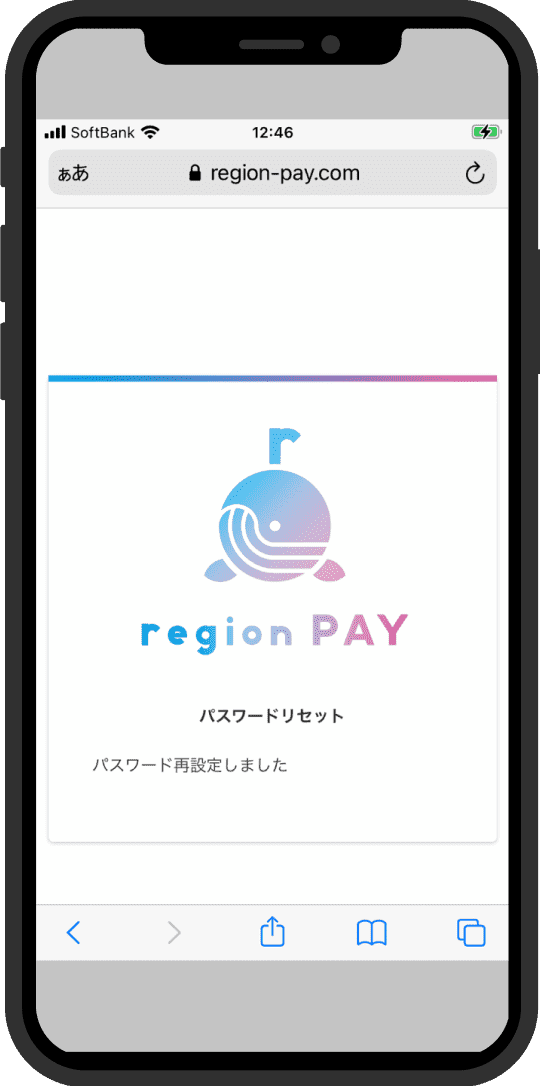
5.「パスワード
再設定しました」が
表示されたら再設定完了
【メールアドレスでアカウント登録済みの場合】
1.「こちら」をタップ
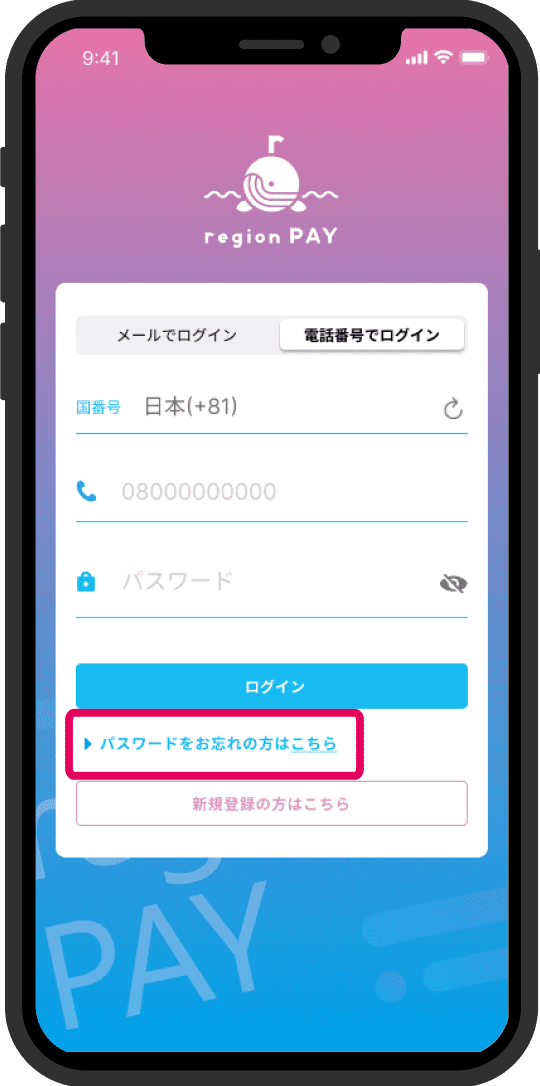
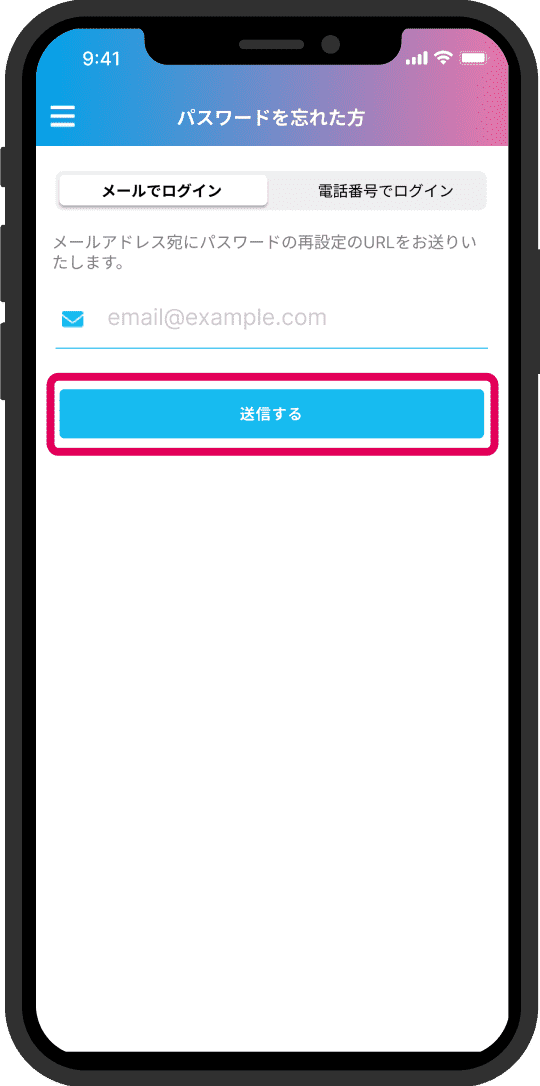
2.登録済みの
メールアドレスを入力、
「送信する」をタップ
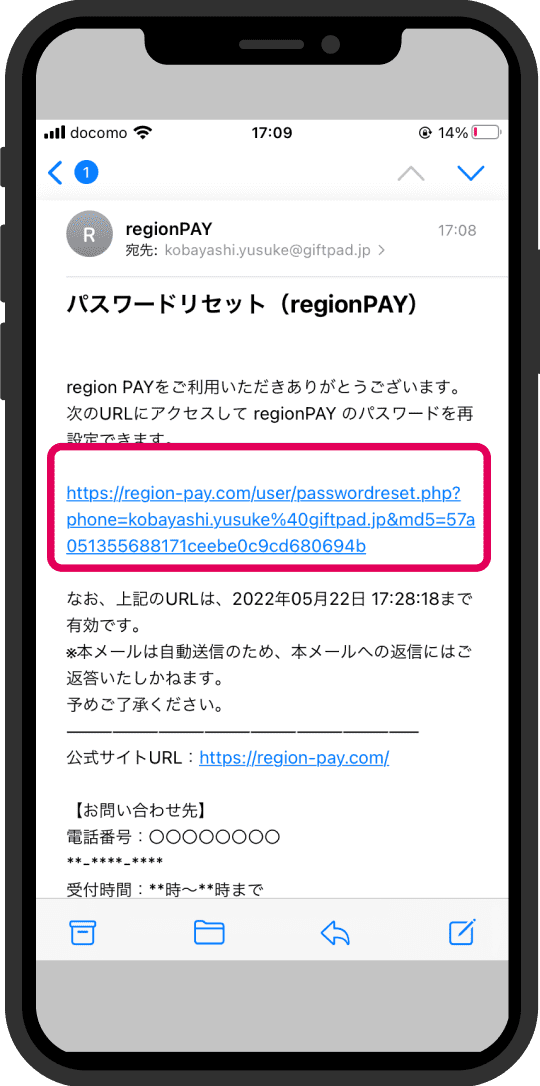
3.メールで届いた
URLをタップして、
WEBページを表示
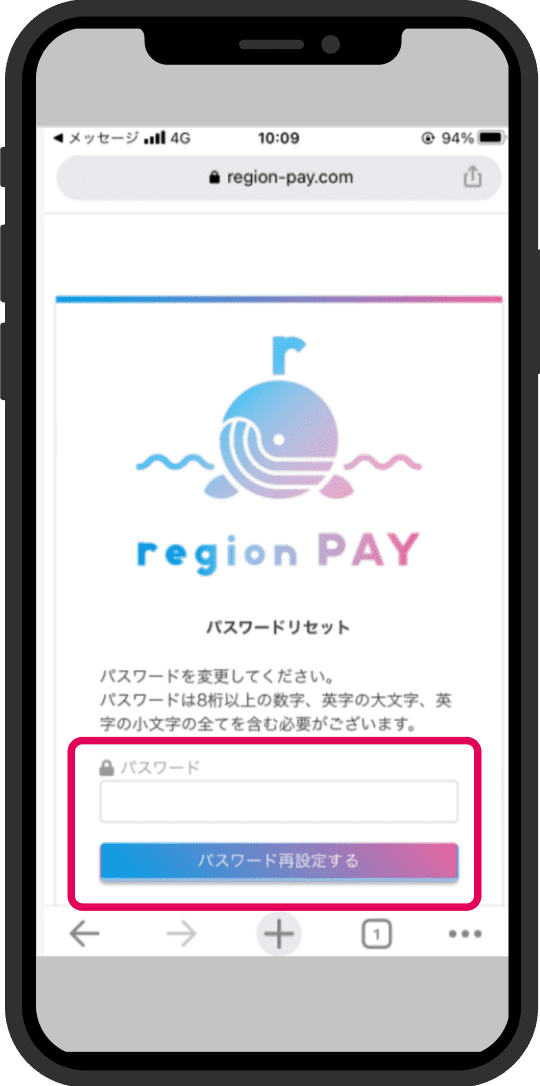
4.新しいパスワードを入力、
「パスワード再設定する」を
タップ
5.「パスワード
再設定しました」が
表示されたら再設定完了
■メールからスマホアプリへのチャージ方法
1.購入決定後、
ご登録メールアドレス宛に
チャージコードの
確認メールが届きます
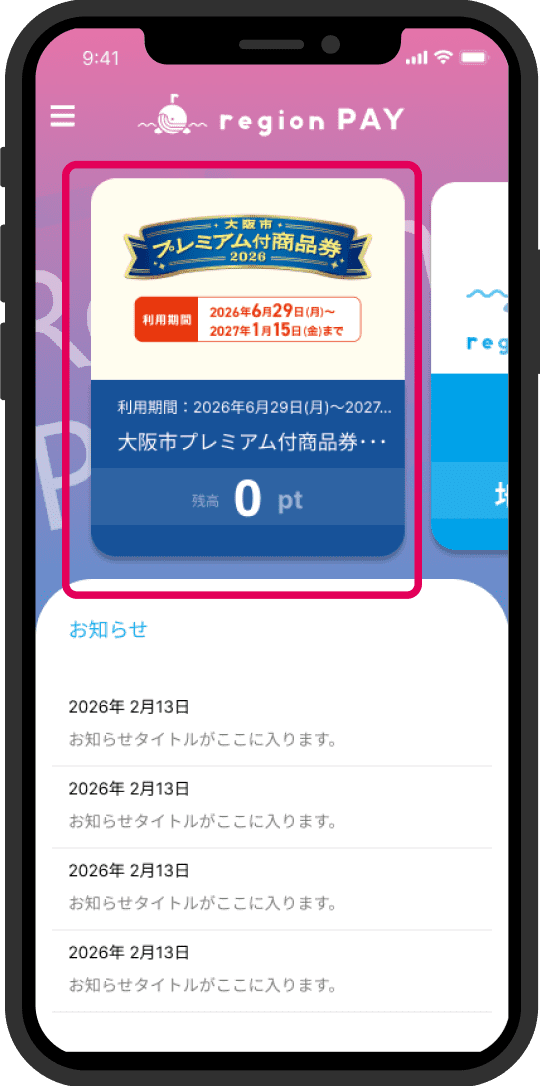
2.region PAYアプリから
「大阪市プレミアム付
商品券」を
選択し追加
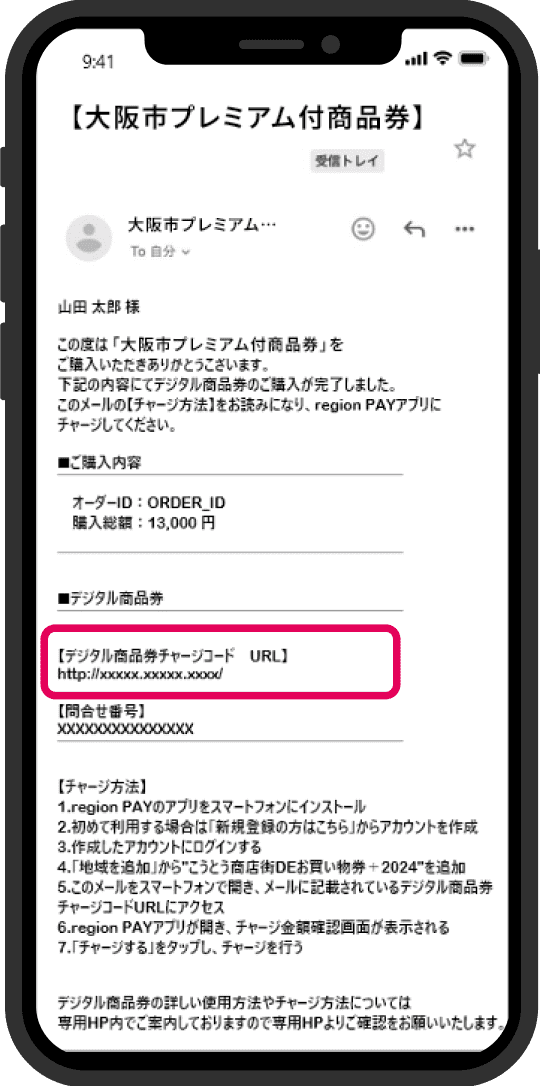
3.「1」で届いた
メールに記載されている
チャージコードの
URLをタップ
4.有効期限を確認した後、
「チャージする」をタップ
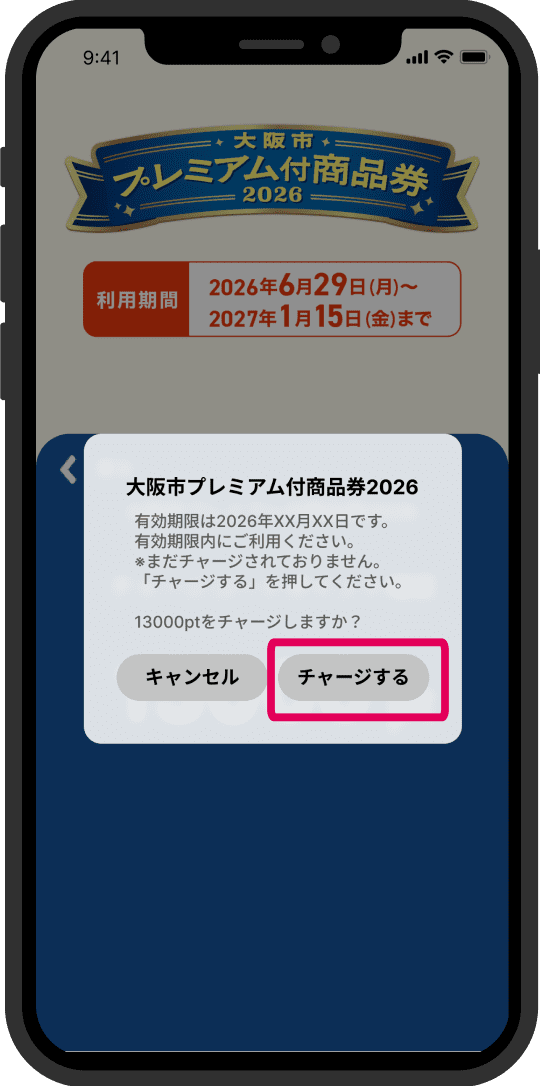
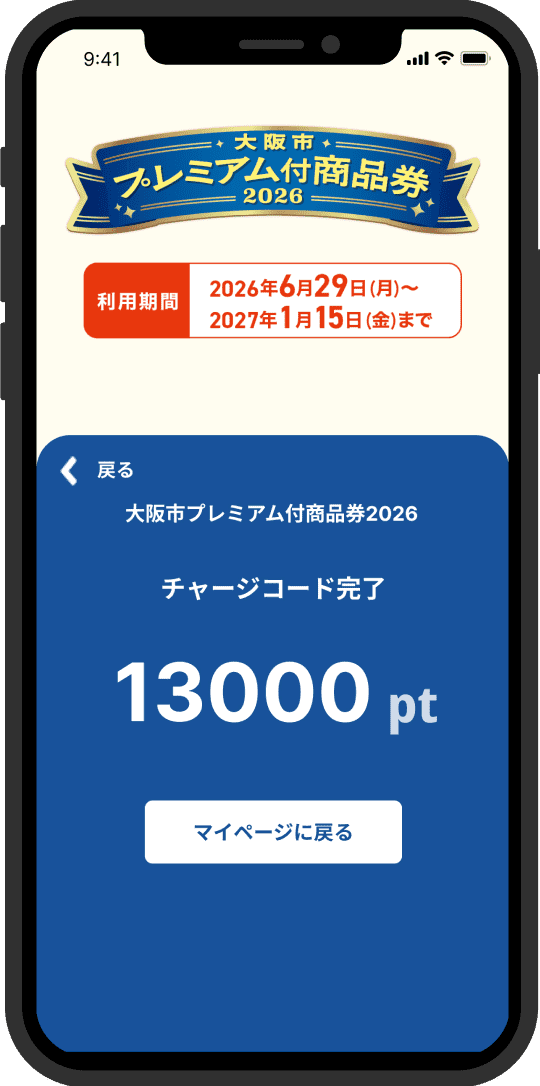
5.チャージ完了
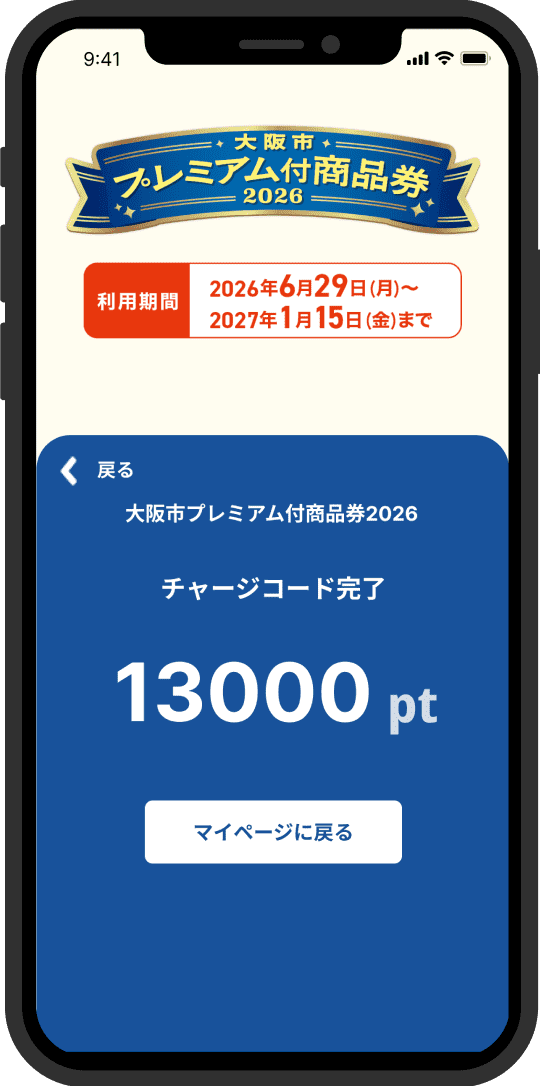
■二次元コード付き紙商品券からスマホアプリへのチャージ方法
1.チャージを選択
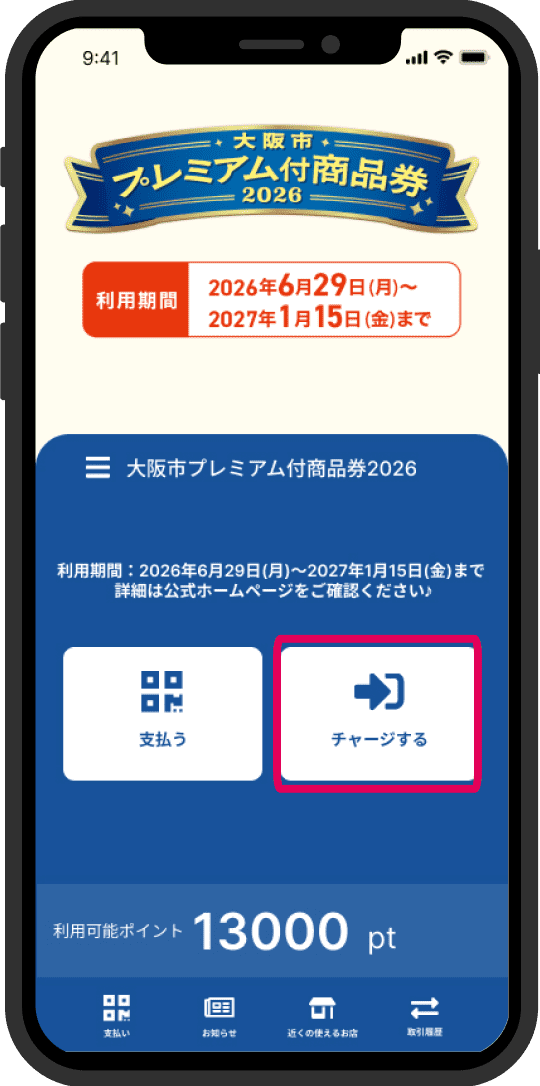
2.紙商品券の二次元コードを
読みとり
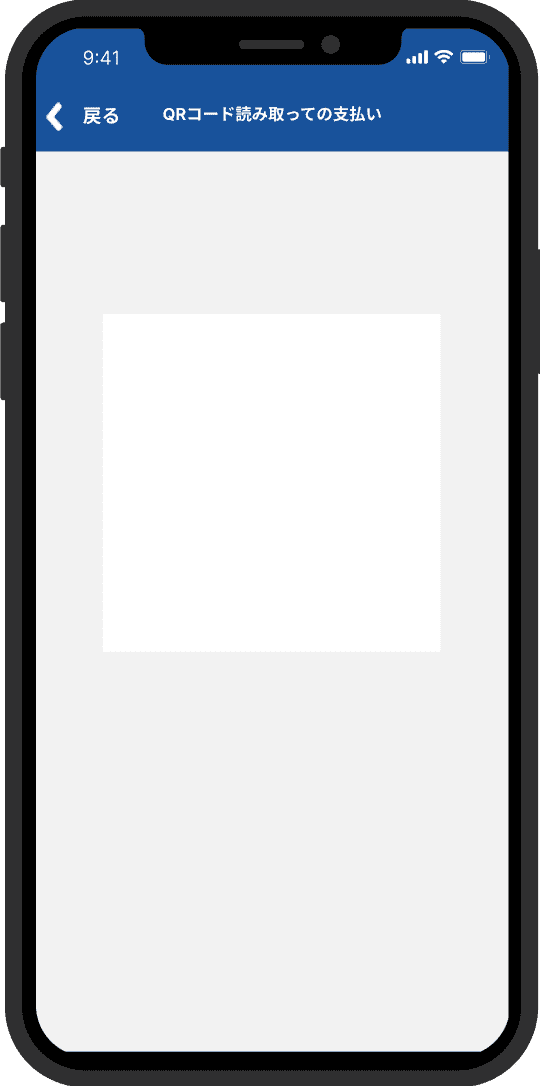
3.有効期限を確認した後、
「チャージする」をタップ
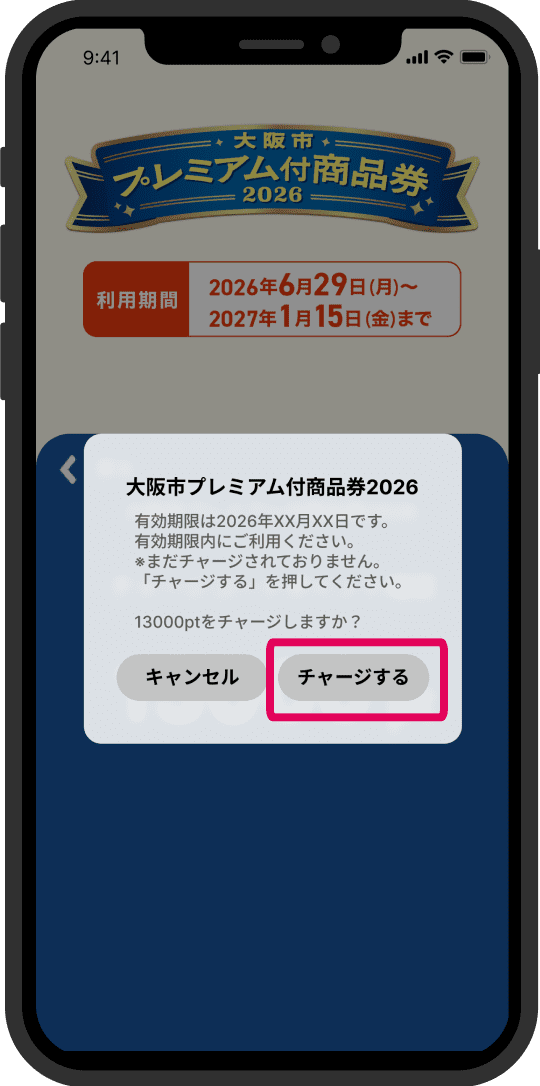
4.チャージ完了
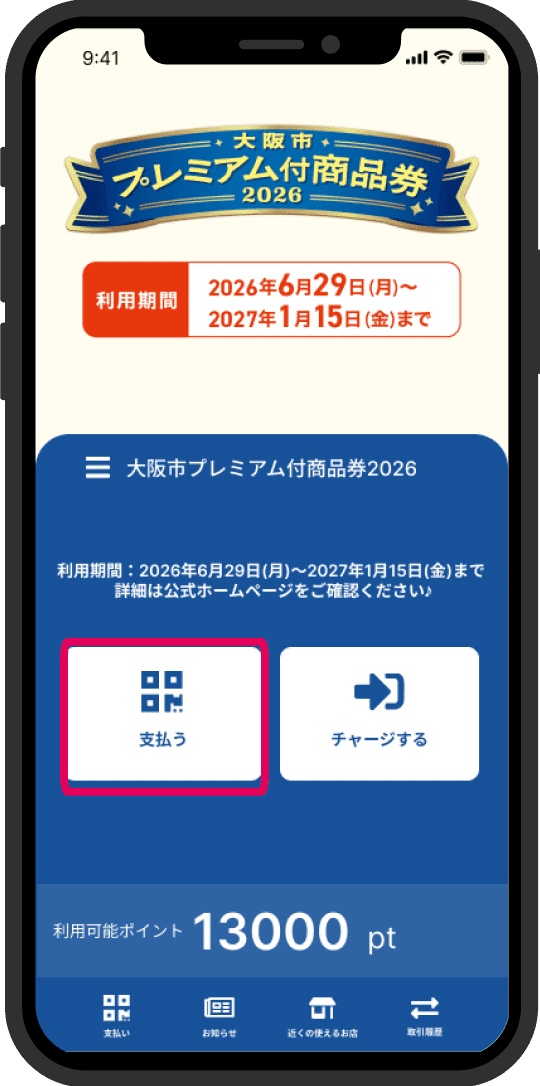
■決済方法
1.支払いを選択
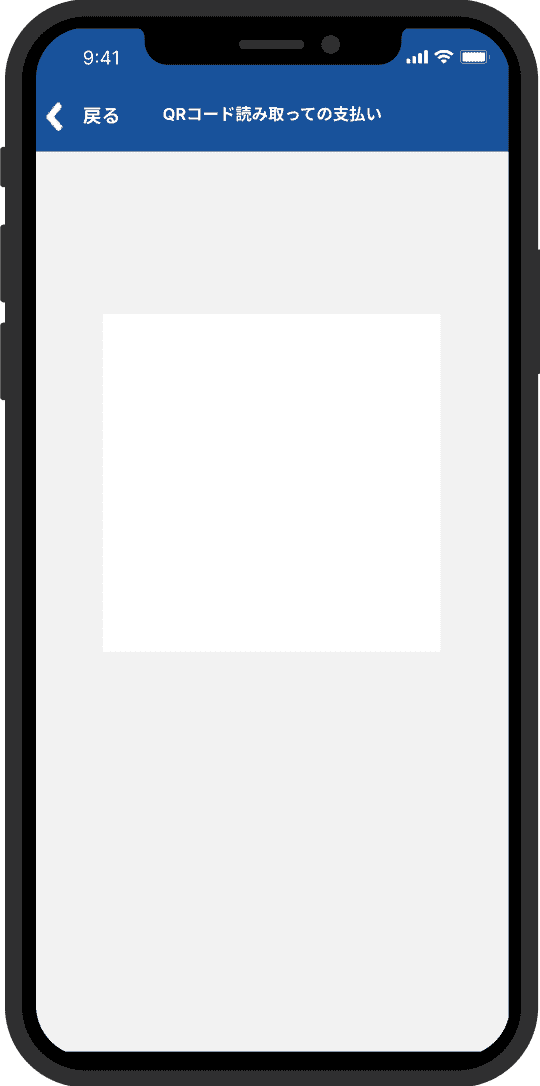
2.店舗に設置の
二次元コード読みとり
3.決済金額の入力
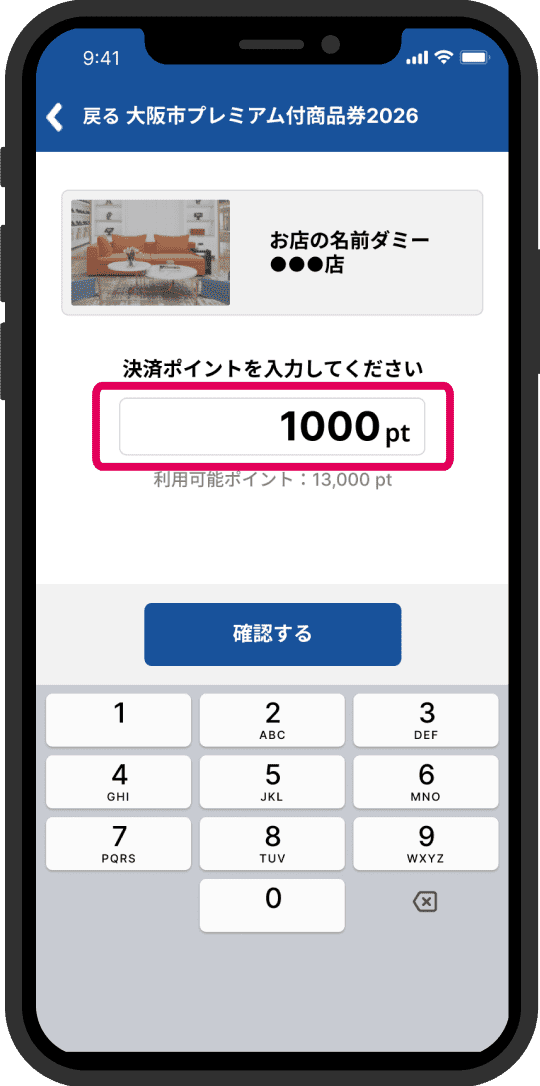
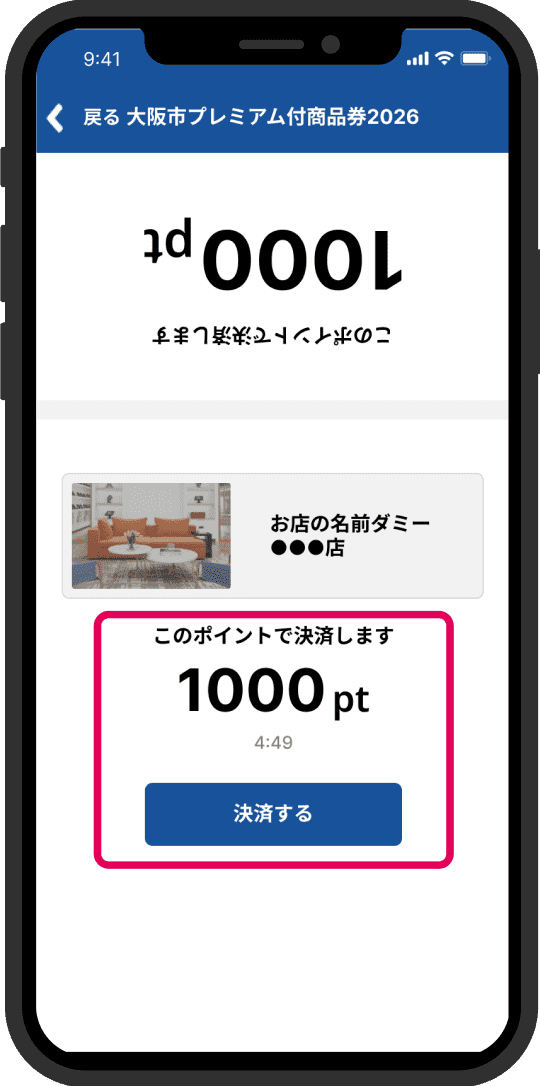
4.決済金額確認、
「決済する」をタップ
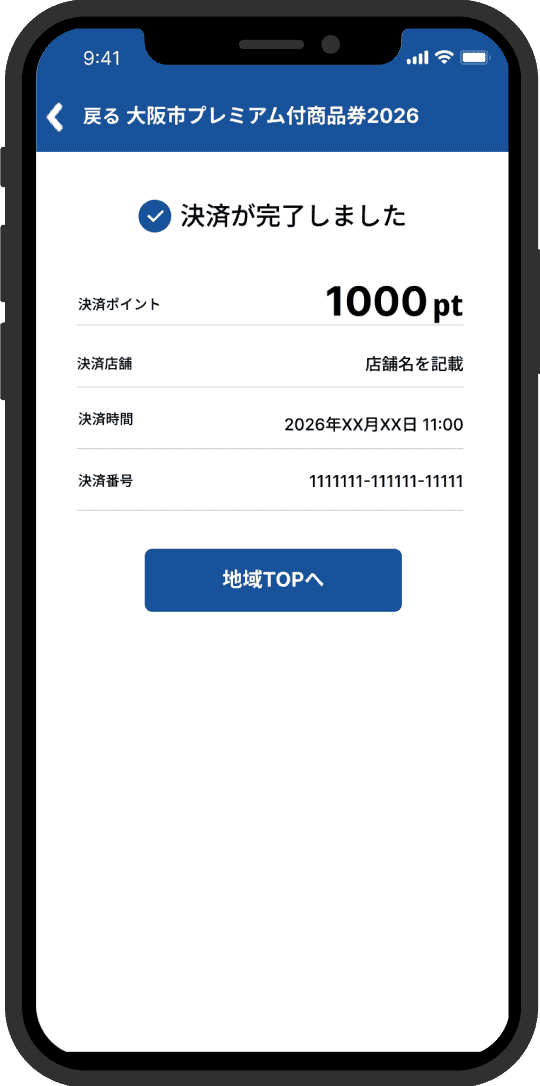
5. 決済完了
2.紙商品券での利用方法
1. 紙商品券をお店に提示
2. お店が紙商品券の
二次元コードを読み取り

3. 決済完了

【営業時間】9:00〜17:30
【開設期間】2026年3月30日(月)〜2027年2月15日(月)(土日祝含む)
電話番号をよくお確かめの上、
お掛け間違いのないようお願い申し上げます。
前回事業の電話番号への間違い電話が散見されますが、
本事業とは関わりのない電話番号ですのでご注意ください。